Introducción
La aplicación móvil Rastreo Panamá incluye un conjunto de funciones básicas del sistema de rastreo satelital Rastreo Panamá.
Funciones de la aplicación
La aplicación Rastreo Panamá permite:
- Ver las propiedades básicas e historial de unidades
- Observar su movimiento en el mapa
- Visualizar recorridos de unidades
- Ejecutar informes sobre unidades y grupos de unidades, geocercas y grupos de geocercas
- Enviar notificaciones y comandos
- Controlar la entrada de las unidades en geocercas, etc.
Requisitos del sistema
Para que la aplicación funcione correctamente, se requieren:
- Android 9.0 o una versión posterior del sistema operativo
- Permisos para determinar la ubicación geográfica y enviar notificaciones en los ajustes del dispositivo
Idioma de la aplicación
El idioma de la aplicación depende del idioma escogido en la configuración del sistema del dispositivo, es decir, su teléfono móvil o tableta. En los dispositivos con Android 13 y versiones más recientes, puede seleccionar un idioma para la aplicación distinto al idioma del dispositivo. Consulte la documentación de Android Cambiar el idioma de las aplicaciones en un teléfono Android.
Descargar la aplicación
Descargar Rastreo Panamá para Android: 
Inicio de sesión y autorización
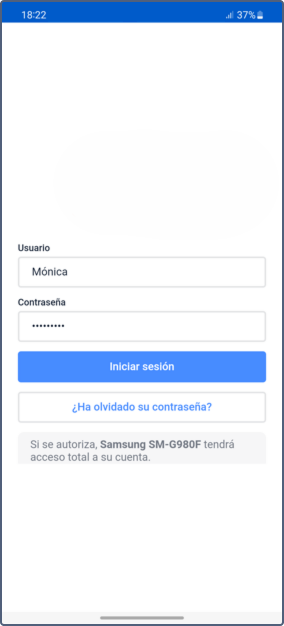
Para iniciar sesión por primera vez, autorícese en la aplicación. Para hacer esto, presione Entrar como otro usuario (si la lista está vacía, apriete Iniciar sesión), introduzca el nombre de usuario de Rastreo Panamá y la contraseña, y apriete Autorizar. En caso de una autorización exitosa, se abre la página con las unidades disponibles para el seguimiento. Para iniciar sesión la próxima vez, simplemente seleccione la cuenta necesaria de la lista de las disponibles en la página de inicio. Para eliminar una cuenta de la lista, apriete el icono  y confirme la eliminación.
Para Rastreo Panamá Local, primero es necesario indicar la dirección del servidor y el protocolo (http o https) y apretar el icono al final de la línea de entrada.
La información sobre cómo cerrar sesión o entrar como otro usuario se describe en la sección Ajustes.
Restablecer contraseña
Si ha olvidado la contraseña de su cuenta de Rastreo Panamá, puede obtener una temporal. Para ello, pulse el botón ¿Ha olvidado su contraseña? y sigue los pasos descritos en el artículo Inicio de sesión de la documentación de la versión web.
Interfaz
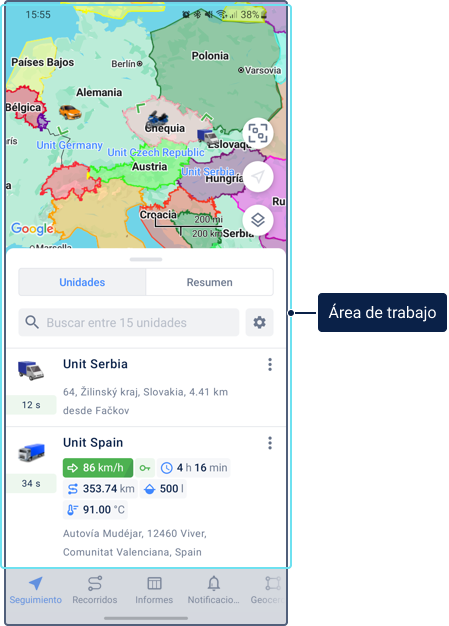
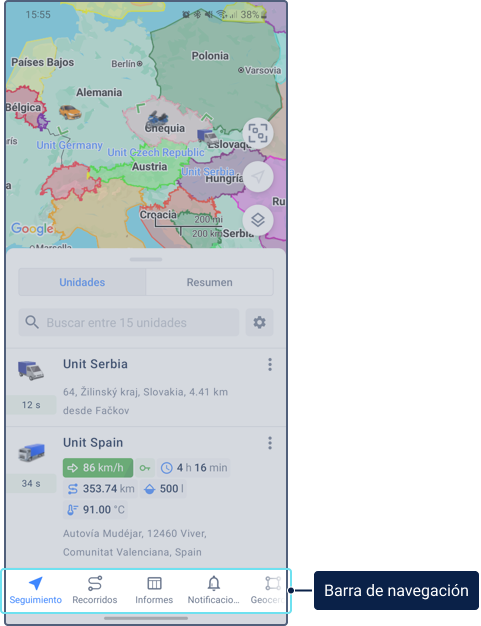
La ventana de la aplicación se compone del área de trabajo que ocupa la mayor parte de la pantalla y de la barra de navegación situada abajo.
Área de trabajo
En el área de trabajo el usuario interactúa con el sistema dentro de la sección seleccionada.
Barra de navegación
Las siguientes pestañas pueden estar disponibles en la barra de navegación:
- Seguimiento
- Recorridos
- Informes
- Notificaciones
- Vídeo
- Geocercas
- Ajustes
Para encontrar la pestaña necesaria, deslice hacia la izquierda o derecha dentro de la barra. Puede elegir qué pestañas deben estar disponibles y cambiar su orden en los ajustes.
Las pestañas Informes, Notificaciones y Geocercas se muestran si para los servicios Informes, Notificaciones y Geocercas están activados para la cuenta respectivamente.
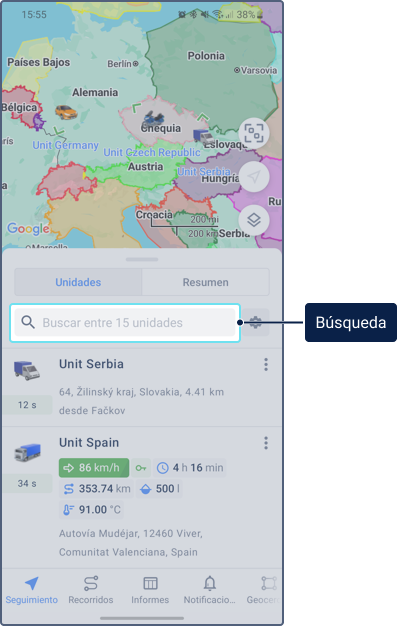
Búsqueda dinámica
En las pestañas Seguimiento, Video y Geocercas, así como en la sección Plantillas de la pestaña Informes, hay una búsqueda dinámica. Funciona por el nombre del elemento.
Seguimiento
Requisitos previos
Para acceder a la pestaña Seguimiento y sus funciones, se requieren los siguientes derechos de acceso a objetos:
| Objeto | Derechos de acceso | Acciones |
| Unidad | Ver objeto y sus propiedades básicas | Ver unidades. |
| Grupo de unidad | Ver objeto y sus propiedades básicas | Ver grupos de unidades. |
| Unidad | Solicitar informes y mensajes | Acceder al historial, recorridos e informes de la unidad. |
| Unidad | Ver campos personalizados | Ver campos personalizados comunes de la unidad (no marcados como administrativos). |
| Unidad | Ver campos administrativos | Ver campos personalizados administrativos de la unidad. |
| Recurso | Ver conductores | Ver conductores asignados a la unidad. |
| Recurso | Crear, modificar y eliminar conductores | Asignar y separar conductores de la unidad. |
| Recurso | Ver remolques | Ver remolques asignados a la unidad. |
| Unidad | Enviar comandos | Enviar comandos a la unidad. |
| Unidad | Renombrar objeto | Cambiar el nombre de la unidad. |
| Unidad | Cambiar icono, Modificar propiedades no mencionadas | Cambiar el icono de la unidad. |
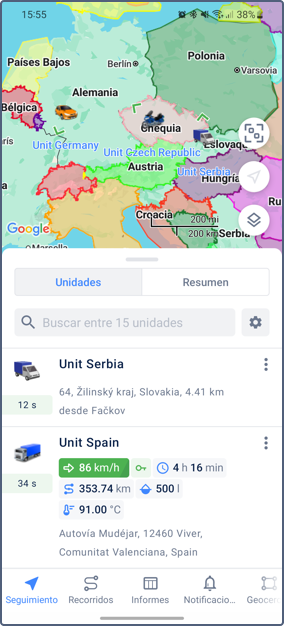
La pestaña Seguimiento proporciona una visión completa de los datos de flota en tiempo real e históricos.
Funcionalidades
En la pestaña Seguimiento, puede acceder a:
- Lista de trabajo: Muestra una lista de unidades seleccionadas para monitoreo. Puede alternar entre vistas de unidades y grupos de unidades. Para más detalles, consulte Lista de trabajo de unidades.
- Ficha de unidad: La forma en que se presentan las unidades en la lista de trabajo y en la pestaña Información de la unidad. La sección de unidad proporciona los datos más recientes, incluyendo dirección, velocidad, estado de ignición, duración del viaje actual, kilometraje, nivel de combustible, valores de sensores y más. Para más detalles, consulte Ficha de unidad con datos en tiempo real.
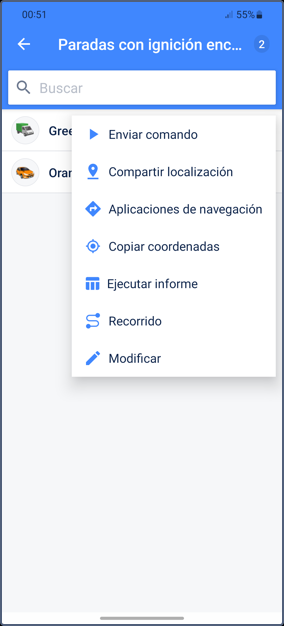
- Menú de unidad: Menú disponible desde la lista de trabajo y las pestañas Información e Historia de la unidad. Permite enviar comandos, compartir ubicación, generar informes y recorridos, y más. Para más detalles, consulte Acciones con unidades desde el menú de unidad.
- Información de unidad: Además de la ubicación de la unidad y los datos más recientes, muestra los campos personalizados, propiedades del perfil, tipo de dispositivo, valores de sensores, contadores y parámetros, y más. Para más detalles, consulte Información detallada de unidades.
- Historia de unidad: Además de la ubicación de la unidad, proporciona datos históricos, incluyendo viajes, intervalos de estacionamiento, llenados, drenajes y consumo de combustible y eventos registrados. Para más detalles, consulte Historia de unidad.
- Resumen: Proporciona información resumida en tiempo real sobre las unidades de la lista de trabajo, como estado de conexión y movimiento, unidades que no envían mensajes y geocercas donde se ubican las unidades. Para más detalles, consulte Resumen de flota.
- Mapa: Muestra la ubicación de las unidades de la lista de trabajo. Para detalles sobre el uso y configuración del mapa, consulte Mapa.
Cada una de estas funcionalidades se describe detalladamente en las siguientes páginas dentro de esta sección de documentación.
Personalización de la vista de pestaña
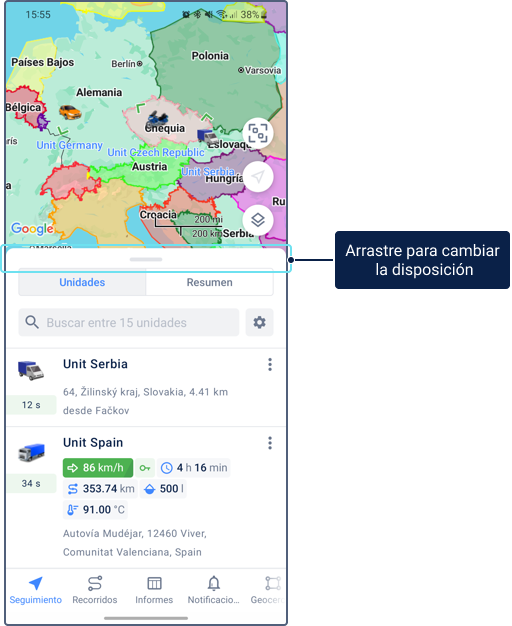
Puede ajustar el diseño de la pestaña Seguimiento. Amplíe la información de la unidad o el mapa arrastrando la sección de información hacia arriba o hacia abajo.
Para la configuración de la lista de unidades, consulte la página Lista de trabajo de unidades.
Para la configuración de la ficha de unidad, consulte la página Ficha de unidad con datos en tiempo real.
Para la personalización del mapa, consulte la página Mapa.
Lista de trabajo de unidades
Para los requisitos previos, consulte la página Seguimiento.
La lista de trabajo muestra las unidades que están siendo monitoreadas. Puede configurar la forma en que las unidades disponibles se añaden a la lista de trabajo. Solo las unidades añadidas a la lista de trabajo pueden ser rastreadas en el mapa, utilizadas para generar recorridos e incluidas en el resumen.
Las unidades se crean en la versión web de Rastreo Panamá y en CMS Manager. Si la unidad está desactivada, no se muestra en la lista de trabajo.
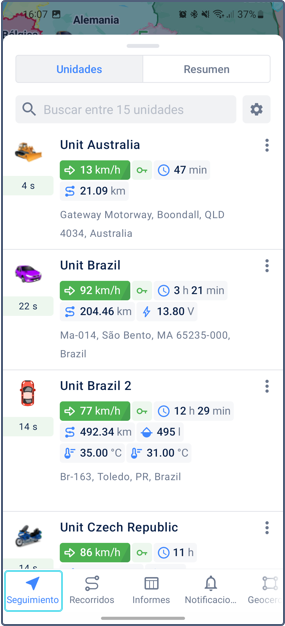
Para acceder a la lista de trabajo de unidades, seleccione la pestaña Seguimiento en la barra de navegación y abra la pestaña Unidades.
Modos de vista de unidad y grupo de unidades
Puede ver unidades o grupos de unidades en la lista de trabajo. Para cambiar entre los modos, pulse sobre el icono y seleccione Cambiar a vista de grupo o Cambiar a vista de unidad.
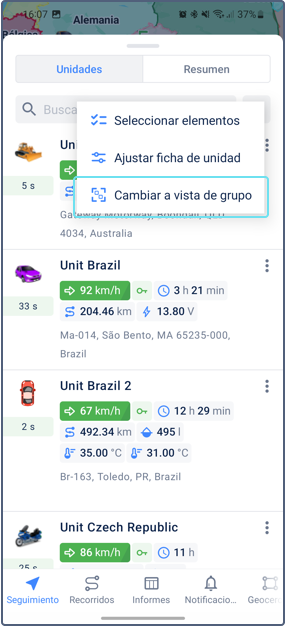
En el modo de vista de unidad, puede ver fichas de unidades individuales. Estas contienen los datos más recientes y un menú para realizar acciones con la unidad: enviar un comando, compartir ubicación, generar un informe o un recorrido, y más.
En el modo de vista de grupo de unidades, puede ver los nombres de los grupos y el número de unidades que pertenecen a ellos. Pulse la línea con el nombre del grupo para ver la lista de unidades. También puede acceder al menú para realizar acciones con el grupo de unidades.
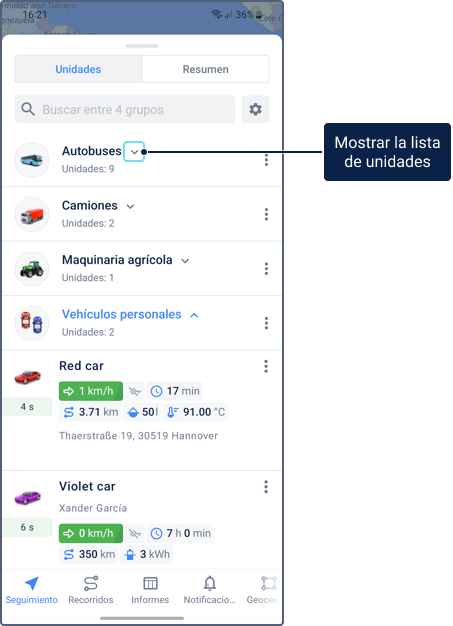
Opciones de generación de la lista de trabajo
Al iniciar sesión en la aplicación, las unidades se añaden automáticamente a la lista de trabajo si ella ha sido vacía antes. Si tiene más de 100 unidades, usted mismo tiene que añadir las unidades necesarias.
El contenido de la lista de unidades y de grupos depende del modo de generación seleccionado. Para cambiar este modo:
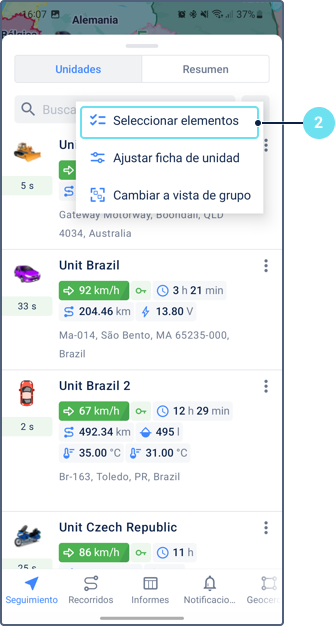
- Pulse el icono ubicado a la derecha del campo de búsqueda.
- Pulse Seleccionar elementos.
- En la pantalla de configuración, elija uno de los siguientes modos:
| Método | Descripción |
| Mostrar todo | Se muestran todas las unidades o grupos de unidades en la lista de trabajo si tiene 20 unidades o menos. Si tiene más, las unidades y grupos no se añaden automáticamente. Usted tiene que configurar la lista manualmente. Si esta opción está activada y usted ha quitado manualmente unidades de la lista, al iniciar la siguiente sesión en la aplicación todas las unidades vuelven a mostrarse (si son 20 o menos).
|
| Sincronizar con la versión web | Se muestran las mismas unidades y grupos que en la lista de trabajo en la pestaña Seguimiento de la versión web. Si la opción está activada, no se puede modificar la lista manualmente. |
| Configurar manualmente | Usted mismo añade unidades que deben mostrarse en la lista. |
4. Pulse el icono para guardar los cambios.
Añadir elementos a la lista de trabajo
Puede añadir unidades y sus grupos a la lista de trabajo si la opción Configurar manualmente está seleccionada como método de generación de lista.
Para modificar la lista de trabajo, siga estos pasos:
- Cambie al modo de vista de unidad o grupo, dependiendo de lo que desee añadir a la lista de trabajo.
- Pulse el icono ubicado a la derecha de la búsqueda y pulse Seleccionar elementos.
-
Seleccione las unidades o grupos de unidades necesarios. Al seleccionar se puede usar la búsqueda o el botón Seleccionar todo a la derecha. Además, se puede usar el botón Seleccionar todo para seleccionar todos los elementos filtrados por medio de la búsqueda.
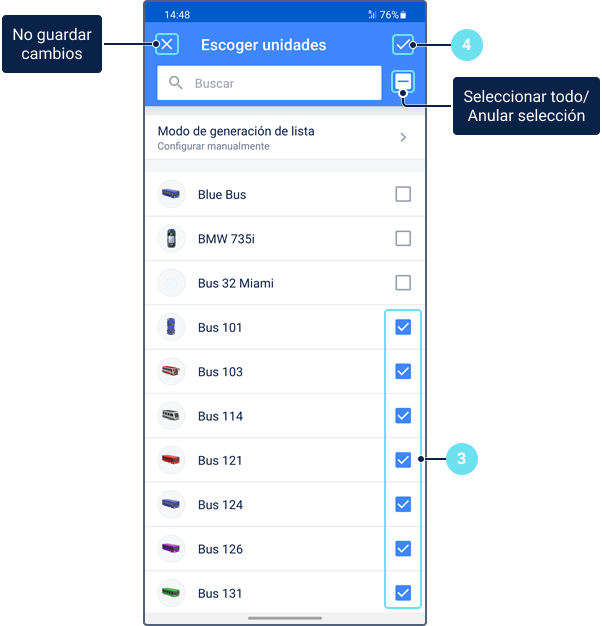
- Guarde los cambios.
Eliminar objetos de la lista de trabajo
Puede quitar unidades y sus grupos de la lista de trabajo solo si la opción Configurar manualmente está activada como método de generación de lista.
Utilice uno de los siguientes métodos para quitar una unidad o grupo de la lista:
- En la lista, deslice hacia la izquierda o derecha sobre el objeto que desea quitar.
- En los ajustes de la lista de trabajo, de forma similar al procedimiento de añadir elementos, cancele la selección de objetos que no se deben mostrar en la lista y guarde los cambios.
Como resultado, el objeto no se muestra en la lista de trabajo, pero no se elimina completamente del sistema.
Ficha de unidad con datos en tiempo real
Para los requisitos previos, consulte la página Seguimiento.
En la pestaña Seguimiento, los datos más recientes de unidades, como velocidad, duración del viaje, nivel de combustible, valores de los sensores, ubicación, se muestran en la ficha de unidad. Esta información está disponible en la lista de trabajo de unidades e información detallada de la unidad.
Desde la ficha de unidad, puede acceder al menú de unidad tocando el icono .
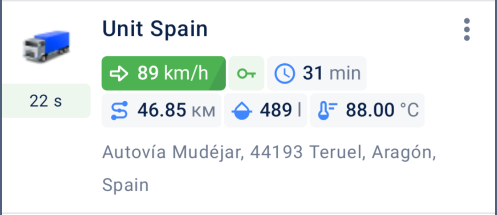
A continuación, puede encontrar la descripción de los datos que se pueden mostrar en la ficha de unidad y cómo personalizar su visualización.
Datos disponibles en la ficha de unidad
La siguiente tabla enumera los componentes que se pueden mostrar en la ficha de unidad según su configuración.
| Componente | Contenido |
| Icono | Icono de la unidad. Puede cambiarlo desde el menú de unidad o en el sistema de rastreo. |
Tiempo de recepción del último mensaje | El tiempo se muestra con diferentes colores según cuándo se recibió el último mensaje:
|
Título | Puede mostrar uno de estos elementos:
Puede cambiar el nombre de la unidad desde el menú de unidad o en el sistema de rastreo. |
Subtítulo | Puede mostrar uno de estos elementos:
Particularidades de determinación de la dirección:
|
Indicadores | Puede mostrar uno o varios de estos elementos:
Si el último mensaje de la unidad se recibió hace 7 días o más, los indicadores no se muestran.
|
Sensores | En la ficha se pueden mostrar los valores de los sensores configurados en la versión web de Rastreo Panamá. Para visualizarlos, debe tener el derecho de acceso Solicitar informes y mensajes a la unidad. Puede seleccionar hasta 10 sensores para mostrar en la ficha de unidad. Si una unidad tiene varios sensores con el mismo nombre, solo se muestra el valor del primero. Junto al valor del sensor se muestra un icono que corresponde al tipo de sensor:
|
Línea inferior | Puede mostrar uno de los siguientes elementos:
Vea las particularidades de determinación de la dirección más arriba. |
 : recibido en los últimos 5 minutos.
 : recibido en la última hora.
 : recibido en las últimas 24 horas.
 : recibido hace más de 24 horas.
 /
/ Velocidad (en movimiento) o símbolo de estacionamiento
 /
/ Estado de ignición (si se ha ajustado un sensor de ignición)
 Hora de inicio del movimiento o del estacionamiento actual
 Duración del movimiento o del estacionamiento actual
 Kilometraje del viaje actual
 Nivel de combustible actual (requiere un sensor de nivel de combustible con datos recientes). Para mostrar este indicador, active la opción Calcular datos según el sensor en los ajustes del sensor.
 Nivel de carga de batería actual (requiere un sensor de nivel de batería con datos recientes). Para mostrar este indicador, active la opción Calcular datos según el sensor en los ajustes del sensor.
 Sensor de kilometraje
 Odómetro relativo
 Sensor de ignición del motor
 Activación de alarma
 Modo privado
 Detector de movimiento instantáneo
 Sensor digital personalizado
 Sensor de voltaje
 Sensor de peso
 Acelerómetro
 Sensor de temperatura
 Coeficiente de temperatura
 Sensor de revoluciones del motor
 Sensor de eficiencia del motor
 Horas de motor absolutas
 Horas de motor relativas
 Sensor impulsivo del consumo de combustible
 Sensor del consumo de combustible absoluto
 Sensor del consumo de combustible instantáneo
 Sensor del nivel de combustible
 Sensor impulsivo del nivel de combustible
 Sensor contador
 Sensor personalizado
 Asignación de conductor
 Asignación de remolque
 Sensor de pasajeros
Personalización de la vista de la ficha de unidad
Puede personalizar la apariencia de la ficha de unidad accediendo a sus ajustes de una de estas maneras:
- Toque el icono en la lista de trabajo en la pestaña Monitoreo y seleccione Ajustar ficha de unidad.
- Seleccione Ficha de unidad en la pestaña Ajustes.
En los ajustes, puede seleccionar qué componentes mostrar en la ficha de unidad para adaptarla a sus necesidades de monitoreo.
Acciones con unidades desde el menú de unidad
Para los requisitos previos, consulte la página Seguimiento.
El menú de unidad le permite realizar acciones como enviar comandos, generar informes, compartir ubicación. cambiar el nombre e icono de la unidad, asignar conductores y más.
Cómo acceder al menú de unidad
Puede acceder al menú de unidad de estas maneras:
- Toque el icono en la ficha de unidad en la lista de trabajo, la información detallada de la unidad, la historia de la unidad, la lista de unidades en la pestaña Resumen.
- Mantenga presionada la unidad en la lista de trabajo o en la lista en la pestaña Resumen.
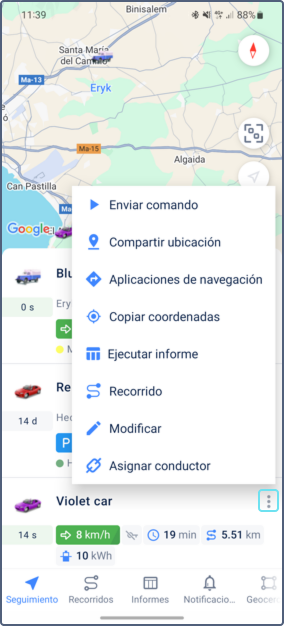
Acciones disponibles
El menú contiene las siguientes opciones:
| Opción | Descripción |
| Enviar comando | Enviar comandos creados en la versión web de Rastreo Panamá. |
| Compartir ubicación | Enviar un enlace de localizador que permite seguir una unidad en el mapa durante el período de validez seleccionado. Los intervalos disponibles: 1 hora, 3 horas, día, semana o un intervalo personalizado. |
| Aplicaciones de navegación | Crear una ruta por medio de aplicaciones de navegación de terceros instaladas en el dispositivo móvil. |
| Copiar coordenadas | Copiar coordenadas de la unidad al portapapeles. |
| Ejecutar informe | Acceder a la pestaña Informes con el campo de unidad o grupo ya rellenado. |
| Visualizar recorrido | Acceder a la pestaña Recorridos con el campo de unidad ya rellenado. |
| Modificar | Cambiar el nombre e icono de la unidad. |
| Asignar conductor | Asignar o separar uno o varios conductores a la unidad. |
Menú de unidad en la vista de grupos
En el modo Grupos, este menú contiene solo las opciones Enviar comando, Compartir ubicación y Ejecutar informe. Toque el icono para abrir el menú.
Cambiar el nombre de la unidad
Para cambiar el nombre, debe tener el derecho de acceso a la unidad Renombrar objeto.
El nombre no debe contener “ (comillas dobles), { } (corchetes), \ (barra invertida). Longitud permitida: El largo permitido es de 4 a 50 caracteres.
Cambiar el icono de la unidad
Para cambiar el icono, debe tener los derechos de acceso a la unidad Cambiar icono y Modificar propiedades no mencionadas.
Puede seleccionar uno de los iconos estándar. Para algunos de ellos, hay diferentes colores disponibles. Estos se muestran después de hacer clic en el icono. Los iconos que apuntan hacia arriba (por ejemplo,  o
o  ) giran automáticamente según la dirección de la unidad.
Enviar comandos
Para gestionar comandos, se necesitan los derechos de acceso Ver comandos y Enviar comandos.
Solo puede enviar comandos a aquellas unidades del grupo que soportan este comando. Pulse el icono para ver la lista de unidades que no lo soportan.
Asignar y separar conductores
La opción Asignar conductor en el menú de la unidad permite gestionar los conductores asignados a sus vehículos.
Requisitos previos
Para asignar y separar conductores, su cuenta debe tener habilitado el servicio Conductores: Acceso servicio y usted (su usuario) debe contar con los siguientes derechos de acceso:
- Crear, modificar y eliminar conductores al recurso que contiene los conductores. Si no tiene este derecho para al menos un recurso, la opción Asignar conductor no se muestra en el menú.
- Ver objeto y sus propiedades básicas a las unidades a las que está asignando conductores.
Lista de conductores
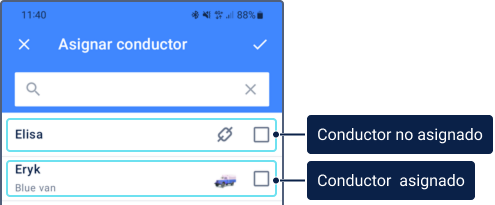
La opción Asignar conductor abre una lista de conductores disponibles. Los conductores que ya asignados a la unidad seleccionada se muestran en la parte superior de la lista.
Solo puede crear conductores en la versión web de Rastreo Panamá.
Si un conductor está asignado a una unidad, el nombre y el ícono de esa unidad se muestran en la fila del conductor. Si un conductor no está asignado, esto se indica con el ícono  en su fila.
Asignar conductores
Para asignar un conductor a una unidad, siga estos pasos:
- Abra el menú de la unidad pulsando el ícono y seleccione Asignar conductor.
- Use la barra de búsqueda para encontrar un conductor por nombre si es necesario.
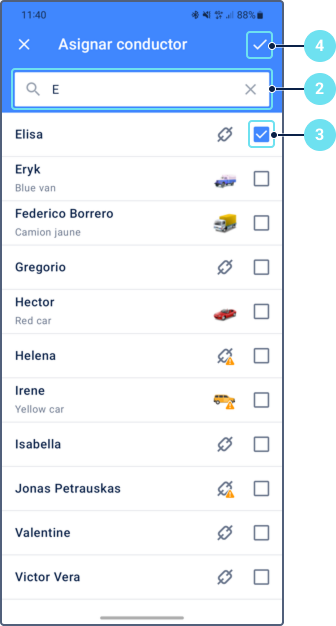
- Toque la fila de un conductor para seleccionarlo. Puede seleccionar varios conductores.
- Los conductores con la opción "Exclusivo" habilitada están marcados con el ícono . Al seleccionar un conductor con este ícono, se separarán automáticamente todos los demás conductores de la unidad.
4. Toque el ícono y confirme los cambios.
Separar conductores
Para separar un conductor de una unidad, siga los mismos pasos que para la asignación. La única diferencia es que en el paso 3, debe pulsar sobre un conductor asignado para desmarcar la casilla.
Visualización de nombres de conductores
Puede mostrar u ocultar los nombres de los conductores asignados en diferentes partes de la aplicación:
- En la sección de unidad en la lista de trabajo.
- En la información detallada de la unidad.
- En el mapa.
Información detallada de unidades
Para los requisitos previos, consulte la página Seguimiento.
Para acceder a la información detallada de una unidad:
- Abra la pestaña Seguimiento en la barra de navegación.
- En la lista de trabajo, pulse sobre la ficha de unidad requerida.
- Acceda a la pestaña Info.
Contenido de la pestaña <<Información>>
La pestaña muestra tres secciones principales:
- Ubicación en mapa: Visualización de la posición actual de la unidad en el mapa basada en el último mensaje recibido.
- Datos actuales: Información más reciente según lo descrito en la página Ficha de unidad con datos en tiempo real.
- Información detallada de la unidad: Datos detallados de la unidad, como valores de sensores, propiedades del perfil, tipo de dispositivo, ID único, organizados en secciones.
Desde la pestaña Información, también puede acceder al menú de unidad tocando el icono .
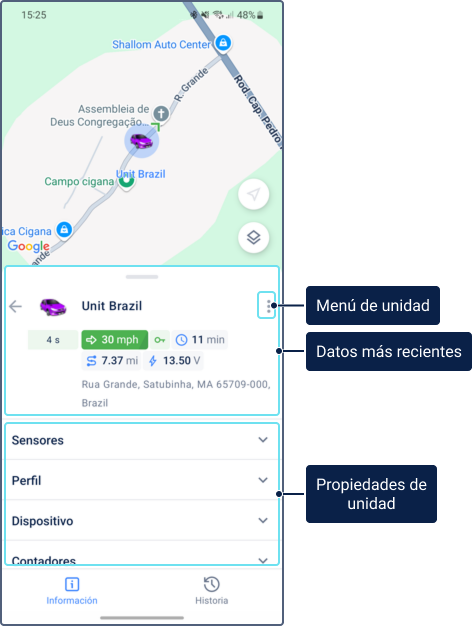
Secciones disponibles
La información detallada de la unidad se basa en las propiedades de la unidad y solo se puede editar en la versión web. Mantenga pulsada cualquier línea para copiar su valor.
Esta información puede incluir las siguientes secciones:
| Pestaña | Descripción |
| Campos personalizados | Campos personalizados agregados en la pestaña Campos personalizados en la versión web de Rastreo Panamá. |
Sensores | Sensores para los que está actividad la opción Visible en la pestaña Sensores en la versión web de Rastreo Panamá. El orden de sensores depende de su orden en la misma pestaña. Toque en una fila de sensor para ver un gráfico con valores históricos del sensor. Para más detalles, consulte la sección Visualizar datos del sensor. Si la filtración está configurada para un sensor de nivel de combustible, la información de la unidad muestra su valor filtrado. En la ficha de la unidad, por el contrario, se muestra el valor bruto.
|
| Perfil | Características de la unidad especificadas en la pestaña Perfil en la versión web de Rastreo Panamá. |
| Configuración de conectividad | Tipo de dispositivo e ID único especificados en la pestaña Básicas en la versión web de Rastreo Panamá. |
| Contadores | Lecturas de contadores de kilometraje, horas de motor y tráfico GPRS. |
| Parámetros | Datos sin procesar recibidos del dispositivo. Para ver los parámetros en la aplicación móvil, se necesita el servicio Mensajes. |
| Remolques | Reboques asignados a la unidad. |
| Conductores | Conductores asignados a la unidad. A la derecha del nombre del conductor se muestra el número de teléfono especificado en sus propiedades. Al apretar el número, puede llamar al conductor. |
| Altitud | Altitud sobre el nivel del mar. |
| Satélites | Cantidad de satélites con los que se ha establecido la conexión. |
Personalización de la vista de la pestaña <<Información>>
Puede ocultar el mapa o la sección de información. Para ello, arrastre la sección de información de la unidad hacia arriba o hacia abajo, respectivamente.
Para seleccionar las secciones que desea ver en la pestaña, toque Ajustar vista de pestaña al final de la lista y active o desactive las secciones requeridas utilizando el interruptor. La configuración indicada se aplica a todas las unidades al mismo tiempo.
Visualizar datos de sensores
Los detalles de la unidad proporcionan datos históricos del sensor en formato de gráfico interactivo. Esta función le permite monitorear la actividad del equipo, analizar tendencias y diagnosticar problemas potenciales, como el sobrecalentamiento del motor o descargas de combustible.
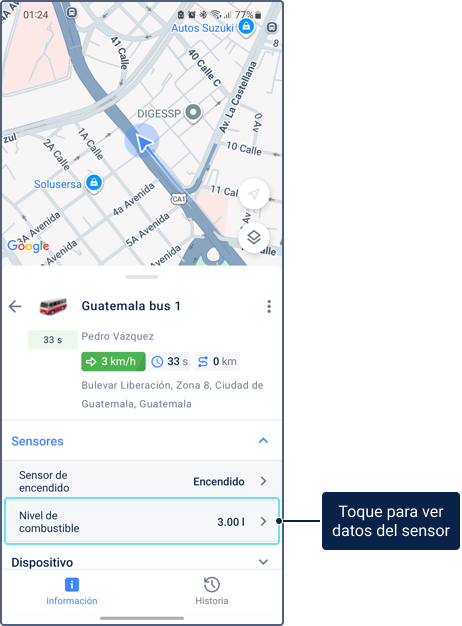
Para acceder a los datos históricos de un sensor, vaya a la pestaña Información y toque la fila del sensor requerido. Los datos se muestran en un gráfico donde el eje x representa el tiempo y el eje y representa el valor del sensor. El gráfico solo puede mostrar valores numéricos.
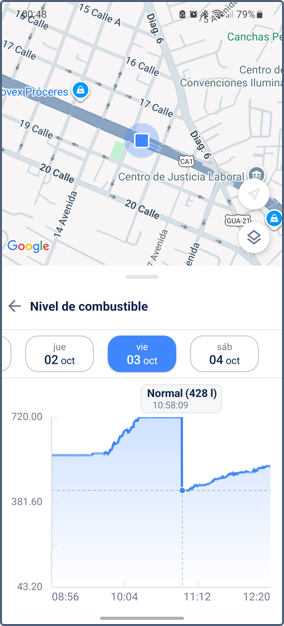
A continuación, se describen las acciones que puede realizar para interactuar con el gráfico:
- Seleccionar una fecha: Toque una fecha específica para ver los datos de ese día. Si datos no están disponibles, la página muestra No hay datos.
- Ver valores precisos: Toque un punto en el gráfico para ver su valor exacto y la hora. Estos valores se muestran de acuerdo con los ajustes de filtrado y redondeo configurados en la versión web e incluyen las unidades de medida del sensor si se han configurado.
- Hacer zoom: Utilice el gesto de pellizco para acercar o alejar la vista del gráfico.
- Desplazarse: Deslice el dedo hacia la izquierda o la derecha para navegar por el gráfico cuando esté en una vista ampliada.
- Expandir la vista: Arrastre el borde de la sección hacia arriba o abajo para alternar entre una vista de pantalla completa y una vista dividida que muestra el gráfico junto con el mapa.
Historia de unidad
Para los requisitos previos, consulte la página Seguimiento.
La pestaña Historia proporciona datos históricos de la unidad, incluyendo detalles de viajes, intervalos de estacionamiento, llenados, consumo y descargas de combustible, cargas y consumo de batería, y eventos registrados al activarse notificaciones.
Para acceder al historial de la unidad:
- Abra la pestaña Monitoreo en la barra de navegación.
- Pulse sobre la ficha de unidad requerida.
- Seleccione la pestaña Historial.
Contenido de la pestaña <<Historia>>
La pestaña Historia muestra:
- Ubicación de la unidad en el mapa: Visualización de la posición actual de la unidad basada en el último mensaje recibido.
- Datos históricos de la unidad: Datos sobre viajes, intervalos de estacionamiento, llenados de combustible, drenajes y consumo, cargas y consumo de batería. Además, la pestaña puede mostrar eventos registrados mediante notificaciones.
Desde la pestaña Historia, también puede acceder al menú de unidad tocando el icono .
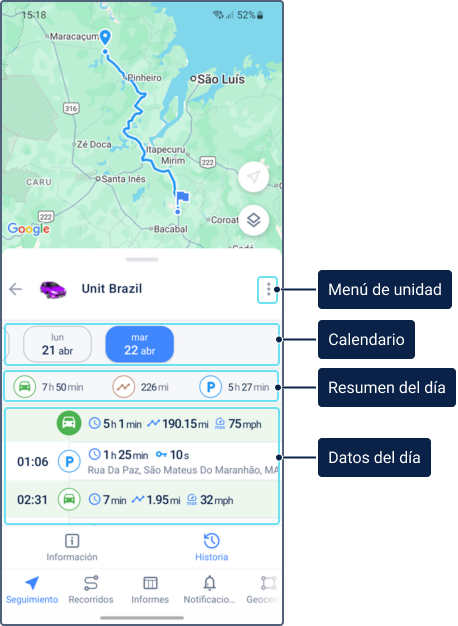
Puede ajustar el diseño de la pestaña Historia. Amplíe la historia de la unidad o el mapa arrastrando la sección de historia hacia arriba o hacia abajo.
Formación de datos para la pestaña <<Historia>>
La aplicación utiliza datos obtenidos como resultado del procesamiento de mensajes en tiempo real.
La aplicación mantiene un registro de los últimos 300 días.
Los datos en la pestaña se presentan en orden cronológico y se forman de acuerdo con los mensajes recibidos en las últimas 24 horas. Los mensajes generados hace más de 24 horas, una vez descargados de la caja negra, no se utilizan para formar datos en la pestaña Historia.
Selección del día
Por defecto se muestran los datos para el día en curso. Se puede obtener los datos para otro día de una de las siguientes maneras:
- Seleccionar el día necesario en el calendario.
- Deslizar hacia abajo o hacia arriba para agregar a la lista el día anterior o el siguiente, respectivamente. Si es necesario, deslice otra vez para agregar más días.
Resumen del día
La línea superior contiene la información resumida del día:
 Duración de viajes.
 Largo de recorridos de viajes.
 Duración de estacionamientos.
 Consumo total de combustible en viajes si hay un sensor de nivel de combustible configurado.
 Consumo medio de combustible por 100 km o mi en viajes si hay un sensor de nivel de combustible.
 Consumo total de energía de la batería en viajes si hay un sensor de nivel de batería configurado,
 consumo medio de energía de la batería por 100 km or mi en viajes si hay un sensor de nivel de batería.
Particularidades del cálculo de datos de combustible y batería
- Los datos de combustible y batería se calculan de acuerdo con los sensores que tienen la opción Calcular datos según el sensor activada en sus propiedades en la versión web de Rastreo Panamá. Si la opción está activada en las propiedades de varios sensores del mismo tipo, sus lecturas se suman.
- Si un viaje comienza en un día y termina al siguiente, el combustible consumido durante dicho viaje se atribuye proporcionalmente tanto al primer como al segundo día al mismo tiempo.
Particularidades del cálculo de kilometraje
- Para determinar viajes, en la aplicación Rastreo Panamá se utilizan los ajustes de la detección de viajes.
- Si un viaje comienza un día y termina el siguiente día, todo el kilometraje acumulado durante tal viaje corresponde al mismo tiempo al primer y al segundo día.
El kilometraje del viaje en la pestaña Historia puede diferir del kilometraje en la pestaña Recorridos y en la versión web de Rastreo Panamá. Esto ocurre debido a diferentes métodos de procesamiento de datos: para la pestaña Historia, los datos son procesados en tiempo real, mientras que para la pestaña Recorridos y la mayoría de los informes en la versión web, se utilizan mensajes de la base de datos por solicitud. En caso de tales discrepancias, el valor en la pestaña Historia es más preciso.
Detalle de datos del día
A continuación, aparece la información que se muestra para cada tipo de datos. Para ver el lugar que les corresponde en el mapa, apriete la línea correspondiente en la lista. El icono de la línea seleccionada se vuelve color de contraste (por ejemplo, el icono del llenado de combustible cambia de  a
a  ).
).
Cuando un viaje comienza un día y termina al día siguiente, la fila de ese viaje se muestra tanto en el primer día como en el segundo día. Sus datos, como el kilometraje, el combustible y la duración, no se dividen y se muestran completos. Consulte la sección Resumen del día para saber cómo se calculan los valores totales de resumen en este caso.
| Icono | Tipo de datos | Información disponible |
 | Viaje | Información general
Detalles de excesos de velocidad
Consumo de combustible y batería
La cantidad de combustible consumido durante el viaje se determina a partir del sensor del nivel de combustible (FLS); la cantidad de energía consumida, a partir del sensor de nivel de batería. Si hay varios sensores del mismo tipo, se muestra la suma de sus valores. La cantidad de combustible en la aplicación puede diferenciarse un poco de los datos resumidos en los informes ejecutados en la versión web de Rastreo Panamá. Esto puede deberse a las siguientes razones:
Al presionar la línea del viaje, en el mapa se muestra su recorrido.
|
 | Estacionamiento |
|
 | Ignición |
La información de ignición está disponible si la unidad tiene instalado un sensor de ignición. Para determinar los intervalos de tiempo en los que se ha encendido y apagado el sensor de ignición, se tienen en cuenta los valores de la opción Intervalo máximo entre mensajes de las propiedades de la unidad y la opción Tiempo de espera de las propiedades del sensor de ignición. Se utiliza el menor de estos dos valores. Para más información sobre cómo se definen los intervalos de operación del sensor, consulte la descripción de la opción Tiempo de espera.
|
 | Llenado de combustible |
Si los llenados y descargas están marcados como falsos en el sistema de rastreo, no se muestran en la historia |
 | Descarga de combustible |
|
 | Recarga de batería |
|
 Distancia del recorrido
 Velocidad máxima del vehículo
 Indica si el vehículo ha superado el límite de velocidad.
 Límite de velocidad. Determinado por los límites de la carretera o un valor personalizado según los ajustes en la pestaña Avanzadas de la versión web.
 Duración de la infracción.
 Velocidad en el punto de mayor exceso, es decir, en el momento de la mayor diferencia entre la velocidad permitida y la real. Puede ser diferente de la velocidad máxima del viaje.
 Diferencia entre la velocidad permitida y la real en el momento del mayor exceso.
 consumo de combustible durante el viaje: su cantidad (
 ) y consumo medio por 100 km (
 ) o millas por galón (
 ) para sistemas de medidas estadounidense e imperial
 energía de batería consumida durante el viaje: su cantidad (
 ) y consumo medio por 100 km (
 ) o millas
 Duración de estacionamiento con la ignición encendida
 Cantidad del combustible descargado
Eventos Registrados
La pestaña Historial puede mostrar todos los eventos registrados mediante notificaciones con la acción Registrar evento para la unidad. Para esto, active la opción Eventos de notificaciones en historia de unidad en la sección Notificaciones de los ajustes. Solo se puede crear y configurar estas notificaciones en la versión web de Rastreo Panamá (vea más sobre los tipos).
Tipos de eventos e iconos
Los eventos registrados se identifican mediante diferentes iconos según el tipo de notificación:
| Icono | Evento |
 | Velocidad |
 | Alarma (SOS) |
 | Parámetro en un mensaje |
 | Pérdida de conexión |
 | SMS |
 | Dirección |
 | Llenado de combustible o recarga de batería |
 | Progreso de ruta |
 | Remolque |
 | Alarma por pasajeros |
 | Geocerca |
 | Entrada digital |
 | Valor del sensor |
 | Ralentí |
 | Interposición de unidades |
 | Exceso de mensajes |
 | Descarga de combustible |
 | Conductor |
 | Actividad del pasajero |
 | Mantenimiento |
Visualización de eventos
Para ver un evento en el mapa, apriete la línea correspondiente en la lista. El icono de la línea seleccionada se vuelve color de contraste. Por ejemplo, el icono del evento para la notificación del tipo Velocidad cambia de  a
a  . Si el evento se ha registrado mediante una notificación, en la información sobre este evento se muestra el texto de la notificación.
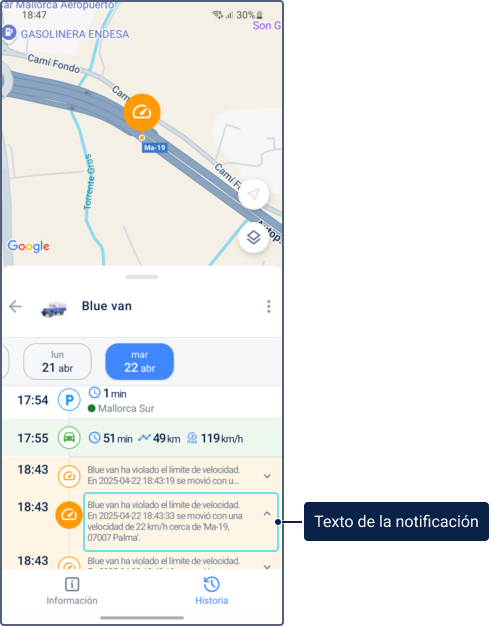
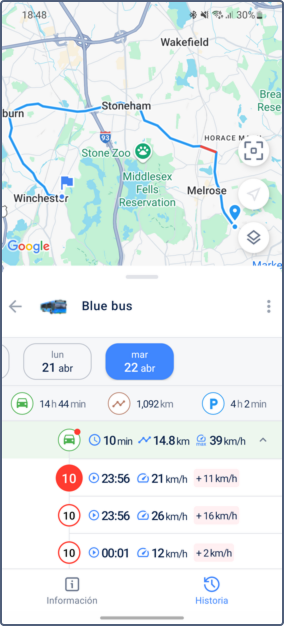
Para indicar el inicio y fin del viaje, se utilizan los iconos  y
y  respectivamente. Las partes del recorrido en que se ha detectado el exceso de velocidad se resaltan en rojo.
Resumen de flota
Requisitos previos:
La pestaña Resumen está disponible por defecto cuando la lista de trabajo contiene 100 o más unidades. Para menos unidades, active el servicio Dashboard en CMS Manager en las propiedades del plan de facturación o de la cuenta.
Para otros requisitos previos, consulte la página Seguimiento.
Para acceder al resumen de unidades, seleccione la pestaña Seguimiento en la barra de navegación y abra la pestaña Resumen.
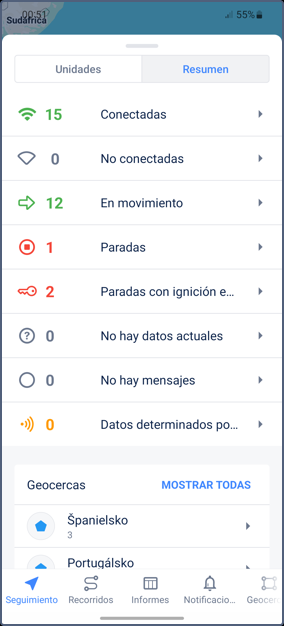
La pestaña Resumen proporciona una visión global del estado de todas sus unidades en tiempo real, permitiéndole identificar rápidamente situaciones que requieren atención.
Gestión del resumen
Los datos del resumen están organizados en categorías, cada una mostrando el número de unidades que tienen un estado específico. Para ver la lista de unidades, pulse sobre cualquier categoría. Desde la lista de unidades, puede acceder a la información detallada e historia de la unidad y abrir el menú de unidad.
Categorías de unidades
Los datos del resumen están organizados en las siguientes categorías:
| Categoría | Descripción |
| Conectadas | Las unidades conectadas al servidor con el uso del protocolo TCP o UDP o las que han enviado un mensaje durante el período especificado en la versión web de Rastreo Panamá en los ajustes de la pestaña Seguimiento (Estado de conexión). |
| No conectadas | Las unidades no conectadas al servidor. |
| En movimiento | Las unidades que se están moviendo. |
| Paradas | Las unidades que no se están moviendo. |
| Paradas con ignición encendida | Las unidades que están paradas con ignición encendida (si hay sensor de ignición del motor). |
| No hay datos actuales | Las unidades que no han enviado datos durante el período especificado en la versión web de Rastreo Panamá en los ajustes de la pestaña Seguimiento (Actualidad de datos). |
| No hay mensajes | Las unidades que todavía no han enviado ningún mensaje. |
| Datos determinados por LBS | Las unidades que han enviado datos por medio del localizador LBS. |
| Geocercas | La sección muestra hasta tres geocercas con el mayor número de unidades. Al apretar Mostrar todo se abre la lista completa de geocercas. |
Recorridos
Requisitos previos:
Para visualizar recorridos, debe tener el derecho de acceso a Solicitar informes y mensajes a la unidad.
Un recorrido es una línea que muestra el movimiento de la unidad en el mapa. El recorrido se genera a partir de los mensajes de la unidad con coordenadas, sin tener en cuenta la opción Detección de viajes.
Los recorridos permiten visualizar no solo la ubicación de la unidad, sino también su velocidad, valores de sensores y parámetros en un momento determinado del trayecto. Además, los recorridos pueden mostrar marcadores de varios eventos que ocurrieron con la unidad.
En esta página, encontrará una descripción de las siguientes acciones:
- Visualizar un recorrido
- Personalizar el aspecto de la pestaña «Recorridos»
- Navegar por un recorrido
- Ver información sobre el recorrido, valores de sensores y parámetros
- Visualizar eventos
Visualizar un recorrido
La pestaña Recorridos solo puede mostrar un recorrido de unidad a la vez. El recorrido se colorea según la velocidad de la unidad.
Para generar un recorrido, siga estos pasos.
- En la pestaña Recorridos, seleccione la unidad cuyo recorrido desea visualizar.
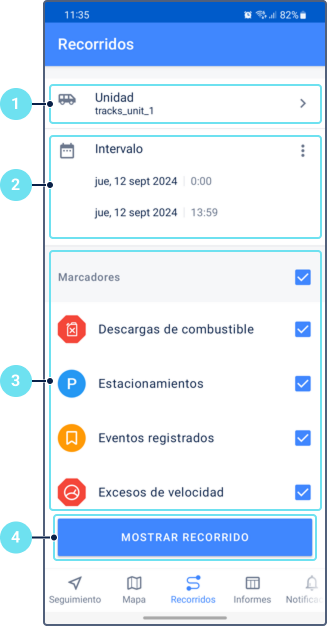
- Especifique el intervalo de tiempo para el que desea ver el recorrido. Puede hacerlo de dos formas:
- Para seleccionar un intervalo preestablecido (hoy, ayer, semana, mes), toque el ícono
- Para especificar un intervalo manualmente, toque los campos de inicio y fin del intervalo y elija la fecha y hora en el calendario.
- Seleccione los marcadores de eventos que desea ver en el recorrido.
- Toque Mostrar recorrido.
Como resultado, verá una pantalla que muestra el recorrido en el mapa, así como una sección de información y el reproductor del recorrido. Para obtener más detalles sobre esta pantalla, consulte la sección Personalizar la apariencia de la pestaña «Recorridos».
La opción de visualizar un recorrido también está disponible desde el menú de la unidad.
Preguntas y respuestas
¿Por qué parte del recorrido no se muestra o se muestra como una línea de puntos?
Si la unidad tiene activado el sensor Modo privado durante el viaje y la opción No mostrar la ubicación de la unidad está activada para el sensor, el recorrido y la dirección de la unidad no están disponibles. Sin embargo, puede seguir accediendo a otros datos en la sección de información.
Si no se reciben datos de coordenadas durante un periodo mayor al valor establecido en el campo Intervalo máximo entre mensajes (pestaña Avanzadas de las propiedades de la unidad), parte del recorrido se muestra como una línea discontinua en el mapa.
Personalizar el aspecto de la pestaña <<Recorridos>>
Después de generar y visualizar el recorrido, la pestaña Recorridos se compone de cuatro partes:
- Encabezado: Muestra el intervalo de tiempo del recorrido generado.
- Mapa: Muestra el recorrido, el ícono de la unidad, los marcadores de inicio y fin de recorrido, y los marcadores de evento.
- Sección de información: Proporciona detalles como dirección, velocidad, kilometraje total y los valores de parámetros y sensores.
- Reproductor del recorrido: Permite reproducir el recorrido en tiempo real o a distintas velocidades.
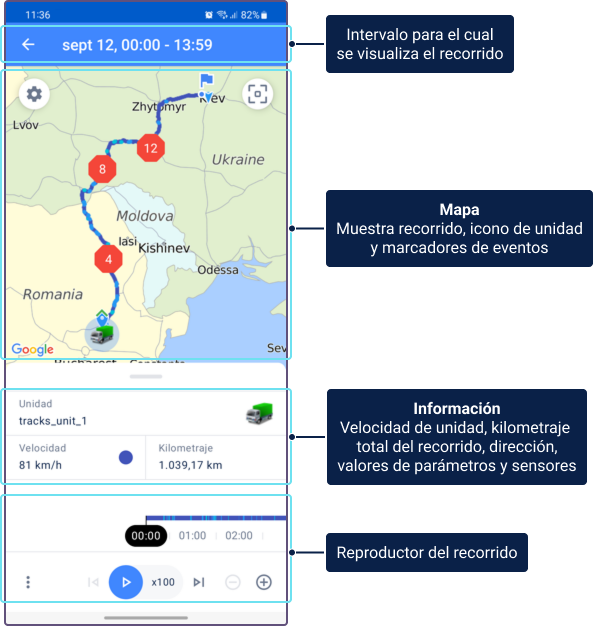
Para navegar por la pestaña y personalizar su aspecto, utilice las siguientes opciones:
| Opción | Descripción |
| Mostrar la unidad en el centro del mapa. |
| Mostrar todo el recorrido en el mapa. |
| Personalizar el aspecto del mapa. Consulte la página Ajustes. |
| Acceder al menú de opciones adicionales que incluyen los siguientes elementos:
|


También puede ajustar el tamaño de la sección de información del recorrido. Para ello, arrastre su borde hacia arriba o hacia abajo.
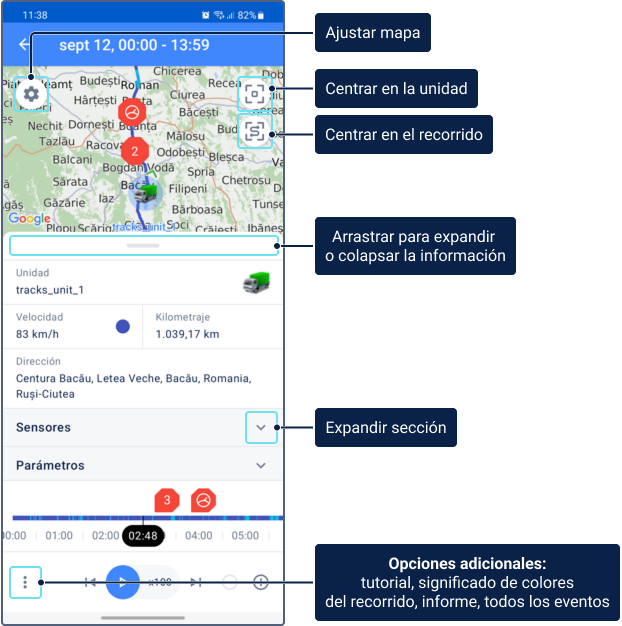
Color del recorrido
El recorrido se colorea en función de la velocidad de la unidad en cada segmento. Los intervalos de velocidad y sus colores se configuran en la pestaña Avanzadas de las propiedades de la unidad (ver la opción Colores del recorrido: Por velocidad) en la versión web del sistema de rastreo. Si no se selecciona este método en la versión web, la aplicación móvil utiliza los intervalos de velocidad y colores estándar del sistema.
Para ver qué color corresponde a cada intervalo de velocidad, toque el ícono y seleccione Leyenda.
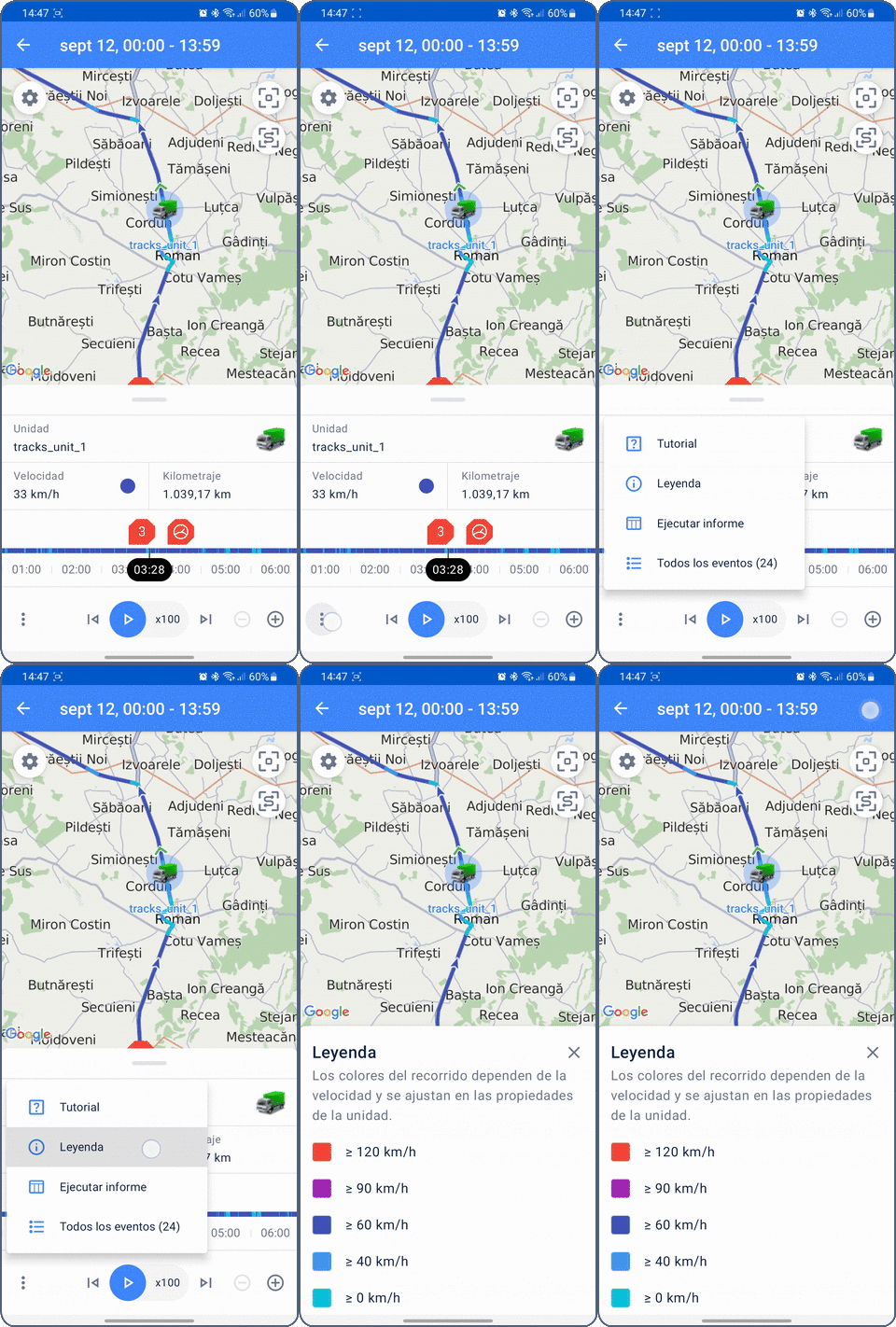
Ícono de unidad
La ubicación de la unidad se indica en el mapa con su ícono. Para mostrar indicadores de estado de movimiento en lugar del ícono, desactive la opción Íconos de unidades en los ajustes del mapa.
El nombre de la unidad se muestra debajo del ícono. Para ocultar el nombre de la unidad, desactive la opción Nombres de unidades en los ajustes del mapa.
Para cambiar el nombre y el ícono de la unidad, consulte la sección Acciones con unidades desde el menú de unidades.
Navegar por un recorrido
Usted puede desplazarse por un recorrido para ver la ubicación de la unidad en un momento específico y observar los cambios en velocidad, parámetros y sensores.
Hay dos formas de navegar por un recorrido: reproducción automática o navegación manual a puntos específicos.
Reproducción automática
Para reproducir el recorrido automáticamente, toque el ícono  en el reproductor del recorrido. Para seleccionar la velocidad de reproducción, toque el ícono del tipo
  , donde el número indica la velocidad relativa a tiempo real.
Durante la reproducción, el ícono de la unidad se desplaza a lo largo del recorrido. Al mismo tiempo, los valores de sensores y parámetros, la velocidad y la dirección de la unidad se actualizan en la sección de información debajo del mapa.
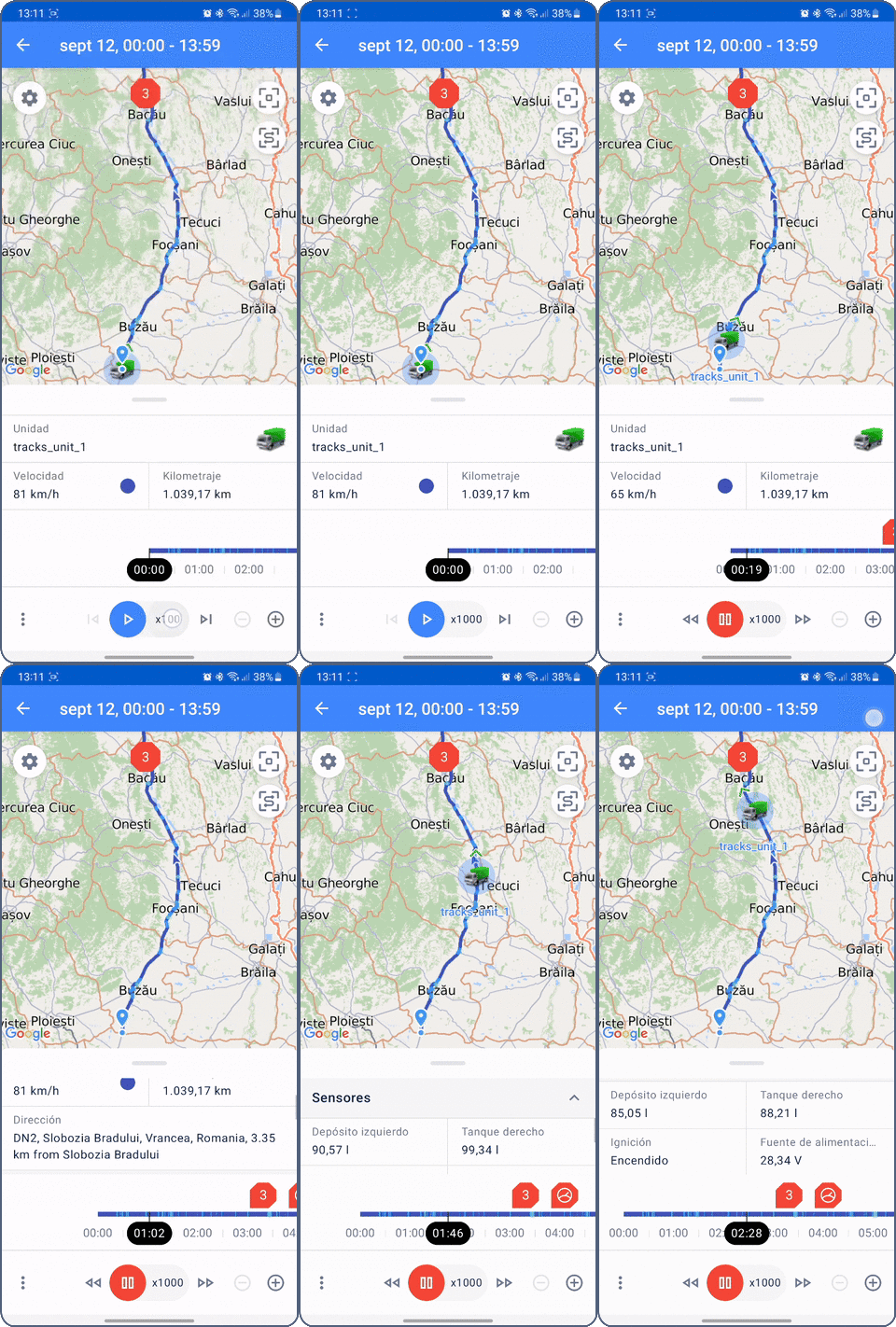
Durante la reproducción del recorrido, utilice las opciones del reproductor del recorrido.
Navegación a puntos específicos
Puede navegar manualmente a puntos específicos del recorrido para ver la ubicación exacta de la unidad, su velocidad y otros valores en un momento específico.
Para ello, deslice el dedo por la línea de tiempo hacia la izquierda o la derecha, o toque un punto del recorrido en el mapa. Puede utilizar las opciones del reproductor del recorrido mientras hacer esto.
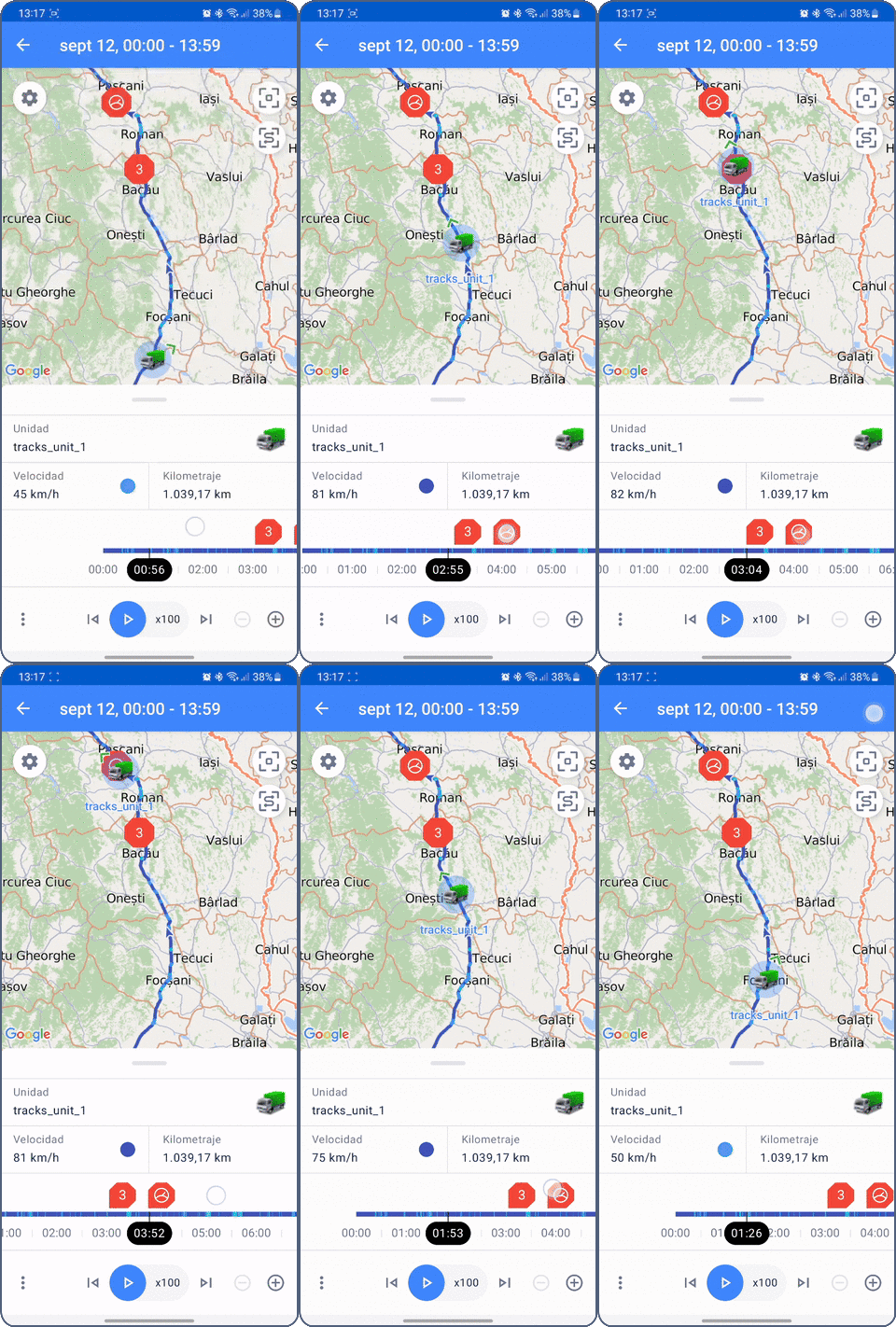
La unidad también cambia su ubicación cuando toca un marcador de evento en la línea de tiempo: se abre la información del evento y el ícono de la unidad se desplaza a la ubicación del evento en el recorrido.
Opciones del reproductor del recorrido
El reproductor se encuentra en la parte inferior de la pestaña Recorridos. Consta de una línea de tiempo y opciones de navegación. La línea de tiempo refleja los colores del recorrido y tiene los mismos marcadores de eventos.
Las opciones disponibles son:
| Opción | Descripción |
| Iniciar la reproducción. |
| Detener la reproducción. |
| Cambiar velocidad de reproducción. Hay cinco velocidades disponibles: x1, x25, x100, x500, x1000. |
| Reducir la velocidad de reproducción. |
| Aumentar la velocidad de reproducción. |
| Ir al siguiente evento en la línea de tiempo. Disponible solo con la reproducción detenida. |
| Ir al evento anterior en la línea de tiempo. Disponible solo con la reproducción detenida. |
| Alejar la línea de tiempo. El rango de segmentos de tiempo es de 5 minutos a 1 hora. Esto no afecta la escala del mapa. |
| Acercar la línea de tiempo. El rango de segmentos de tiempo es de 1 hora a 5 minutos. Esto no afecta la escala del mapa. |


Ver información sobre el recorrido, valores de sensores y parámetros
Para ampliar la sección con información del recorrido, arrastre el borde hacia arriba.
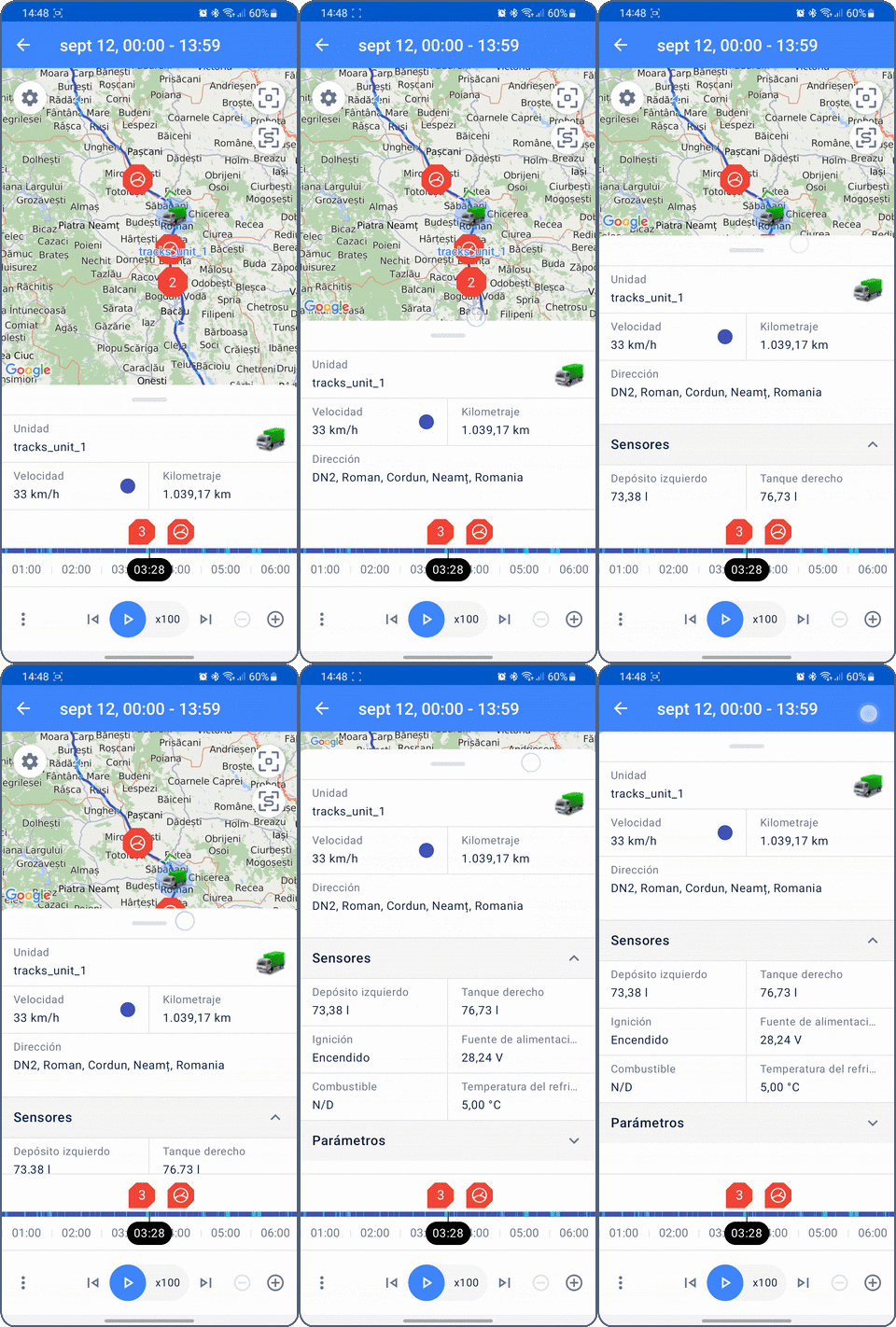
Los datos en los campos, excepto los de Unidad y Kilometraje, corresponden al punto del recorrido donde se encuentra el ícono de la unidad. Para obtener más información sobre cómo mover el ícono de la unidad a lo largo del recorrido, consulte la sección Navegar por el recorrido.
A continuación, se describen los datos que se encuentran en la sección de información.
| Campo | Descripción |
| Unidad | El nombre de la unidad para la que ha generado el recorrido. |
| Velocidad | La velocidad de la unidad en un punto específico del recorrido. El color que corresponde a este intervalo de velocidad se muestra al lado. |
| Kilometraje | El kilometraje total de la unidad correspondiente a su desplazamiento por el recorrido. El kilometraje en la pestaña Recorridos puede diferir del kilometraje en la pestaña Historia. Esto ocurre debido a diferentes métodos de procesamiento de datos: para la pestaña Historia, los datos son procesados en tiempo real, mientras que, para la pestaña Recorridos, así como para la mayoría de los informes en la versión web, se utilizan mensajes de la base de datos por solicitud. En caso de tales discrepancias, el valor en la pestaña Historia es más preciso. |
| Dirección | La dirección en la que se encontraba la unidad en un punto específico del recorrido. |
| Sensores | Los valores de los sensores de la unidad en un punto específico del recorrido. Se aplican las mismas reglas de visualización que en la pestaña Información en la sección Sensores. |
| Parámetros | Los valores de los parámetros en un punto específico del recorrido. Este campo muestra los valores "brutos", es decir, tal como aparecen en el mensaje de la unidad, sin aplicar transformaciones. |
Visualizar eventos
Los eventos se indican en el mapa y en la línea de tiempo con marcadores. Para ver información de un evento, toque su marcador en el mapa.
Para ver información de un evento y mover el ícono de la unidad a su ubicación, toque el marcador del evento en la línea de tiempo.
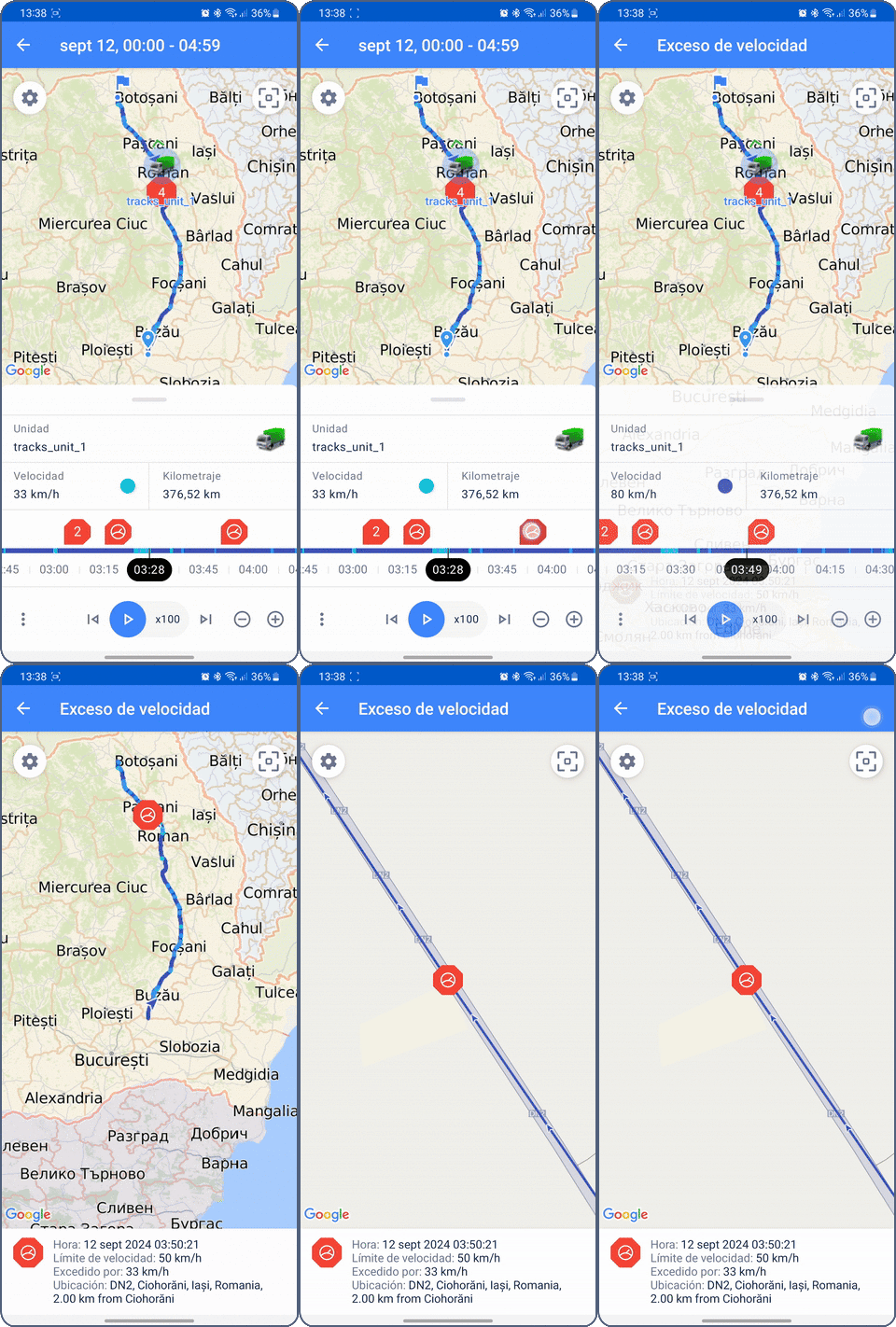
También puede acceder a una lista completa de eventos que ocurrieron mientras la unidad se desplazaba por el recorrido. Para ello, toque el ícono y seleccione Todos los eventos. En la lista se muestran solo los tipos de eventos seleccionados al visualizar el recorrido. Si toca un evento de la lista, se muestra en el mapa y aparece información sobre él en la parte inferior de la pantalla.
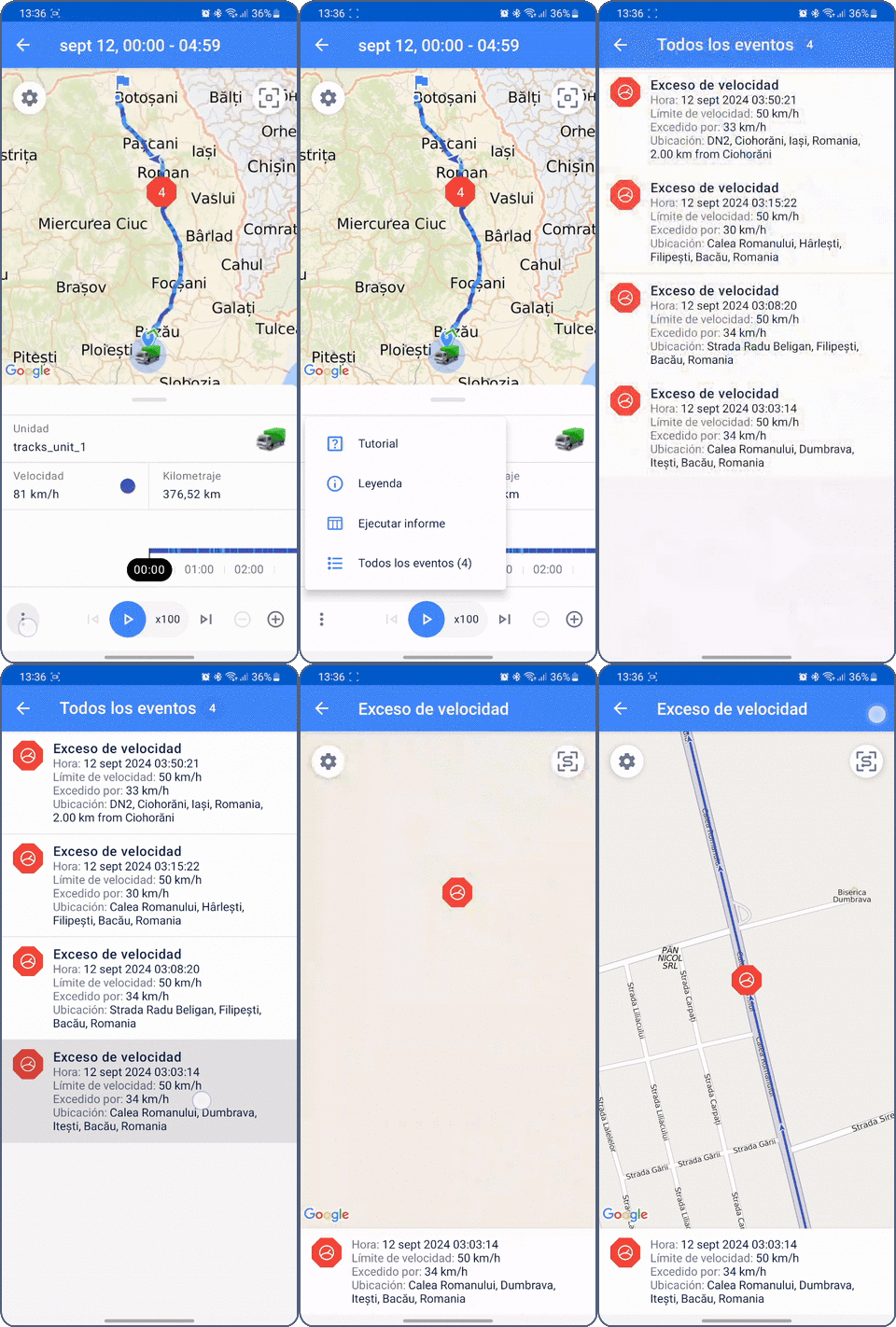
Tipos de eventos
Los eventos se indican con marcadores según el tipo de evento. El rojo indica los eventos de alarma (descarga de combustible, exceso de velocidad); el amarillo, los eventos registrados; el verde, los llenados de combustible y recargas de batería; el azul, los estacionamientos.
| Marcador de evento | Descripción |
| Descarga de combustible. Se detecta por el sensor de nivel de combustible. La hora de descarga de combustible es la hora de la mayor caída del nivel de combustible. El color rojo indica un evento de alarma. |
| Exceso de velocidad. Se determina según los ajustes en la pestaña Avanzadas. El color rojo significa un evento de alarma. |
| Eventos registrados como resultado de notificaciones activadas con la acción Registrar evento para la unidad. Estas notificaciones se configuran en la versión web de Rastreo Panamá. Consulte la lista de todos los eventos posibles en la página Historia de unidad. |
| Llenado de combustible. Se detecta por el sensor de nivel de combustible. La hora de llenado es la hora del mayor incremento en el nivel de combustible. |
| Recarga de batería. Se detecta por el sensor de nivel de batería. La hora de recarga es la hora del mayor incremento en el nivel de carga de la batería. |
| Estacionamiento del vehículo. Se determina según los ajustes en la pestaña Detección de viajes. |


Si varios eventos ocurren simultáneamente o están muy próximos, se agrupan. El marcador común muestra el número total de eventos agrupados.
| Marcador común | Descripción |
| Un grupo de eventos que incluye al menos un evento de alarma. |
| Un grupo de eventos que no incluye eventos de alarma. |


El principio y el final del recorrido se indican con los íconos y , respectivamente.
Informes
Para ejecutar informes, se requieren los derechos de acceso Ver plantillas de informes al recurso donde se guardan las plantillas de informes y Solicitar informes y mensajes a la unidad.
En esta pestaña puede usar las plantillas creadas en Rastreo Panamá para ejecutar informes sobre:
- Unidades y grupos de unidades;
- Geocercas y grupos de geocercas.
Para ejecutar un informe, siga los pasos que se describen a continuación.
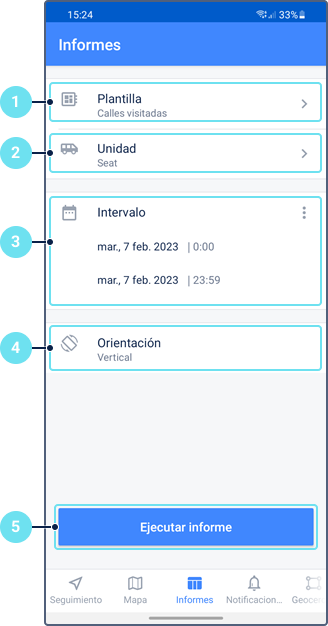
- Seleccione una plantilla de informe.
- Seleccione una unidad/grupo de unidades o una geocerca/grupo de geocercas (en función del tipo de plantilla seleccionado, en la lista se muestran todos los objetos disponibles).
Las plantillas de informes de grupos de unidades se puedes utilizar para un grupo y para una unidad.
Si una unidad está asignada a la plantilla de informe y usted tiene el derecho de acceso Solicitar informes y mensajes a esta unidad, en la lista se muestra solo ella. Si no tiene el derecho de acceso necesario a la unidad asignada, en la lista se muestran aquellas a las que sí tiene este derecho.
3. Indique el intervalo de tiempo. Puede hacerlo utilizando el «intervalo rápido» (apretando el icono ) o manualmente. Para indicar el intervalo manualmente, apriete las líneas con el inicio y fin del intervalo y elija las fechas y horas necesarias. Si selecciona el intervalo rápido Semana o Mes, el informe se ejecuta para la última semana o mes completo.
4. Seleccione la orientación de las páginas del informe.
5. Apriete Ejecutar informe.
Cuando el informe está listo, se abre como un archivo PDF. Además, puede abrirlo en otra aplicación, enviarlo por correo electrónico o aplicaciones de mensajería, etc. (el icono en el rincón superior derecho de la pantalla).
La selección de la plantilla, el objeto y la orientación de la página se guarda hasta la próxima ejecución del informe.
Notificaciones
Requisitos previos
El usuario solo puede crear notificaciones en su propio recurso (es decir, en el recurso del cual es creador) y solo puede trabajar con las notificaciones de su propio recurso.
Para crear notificaciones y trabajar con ellas, el usuario debe tener los siguientes derechos de acceso:
- Ver notificaciones y Crear, modificar y eliminar notificaciones al recurso;
- Utilizar unidad en tareas, notificaciones, rutas, repetidores a las unidades;
- otros derechos de acceso a las unidades que permiten realizar las acciones relacionadas con la notificación (por ejemplo, enviar un comando, registrar eventos, modificar los derechos de acceso, etc.).
También se requieren los siguientes servicios:
- Notificaciones móviles
- Aplicación para iOS y Android
Para el funcionamiento correcto, asegúrese de que la opción Notificaciones push esté activada en los ajustes de la aplicación.
En la pestaña Notificaciones se puede realizar las siguientes operaciones:
- Leer y eliminar las notificaciones recibidas;
- Crear, modificar y eliminar las plantillas de notificaciones;
- Activar y desactivar el envío de notificaciones para las plantillas.
La pestaña consta de dos secciones: Historial y Plantillas.
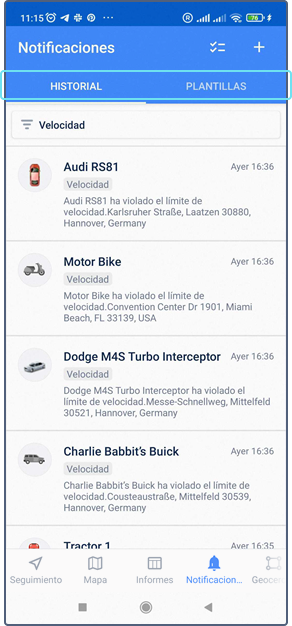
Un punto azul en la barra de navegación significa que hay notificaciones no leídas. Si la aplicación está minimizada, el número de nuevas notificaciones se muestra en su icono.
Para recibir notificaciones creadas en la versión web del sistema de rastreo satelital, es necesario seleccionar la opción Enviar una notificación móvil como el modo de acción.
Creación de notificaciones
En la aplicación, puede crear plantillas de notificaciones de cuatro tipos: Geocerca, Velocidad, Alarma (SOS), Parámetro en un mensaje.
También puede crear notificaciones para geocercas y sus grupos en la pestaña Geocercas.
Para crear una plantilla, siga los pasos a continuación.
- Apriete el icono
 en el rincón superior derecho.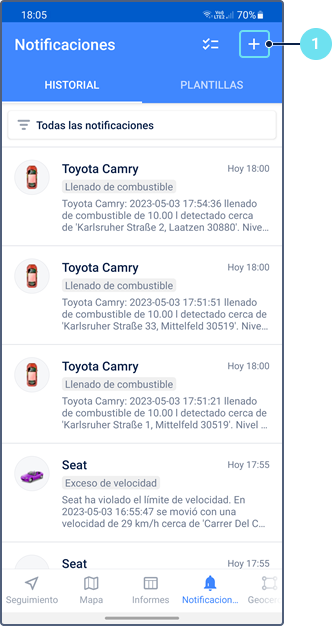
- Seleccione la condición de activación, o sea, el tipo de notificación.
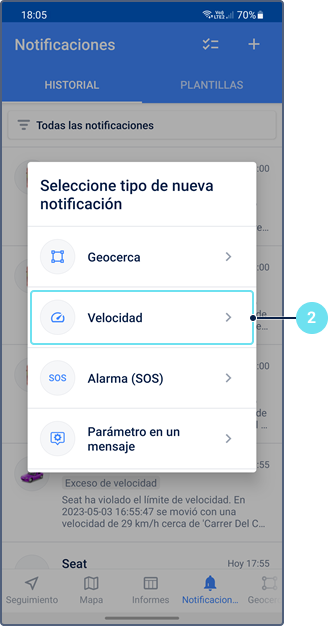
- Especifique el nombre de la plantilla de notificación.
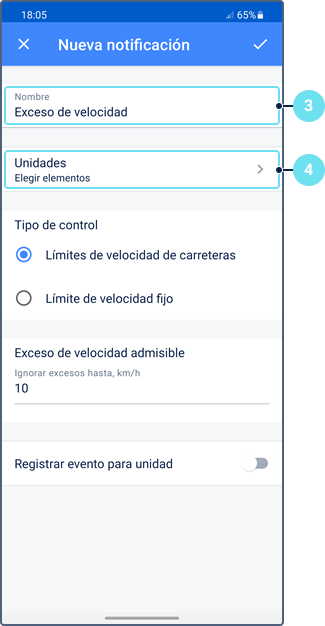
- Pase a la selección de unidades o grupos de unidades para los que desea crear la plantilla de notificación.
- Seleccione los elementos necesarios en la lista.
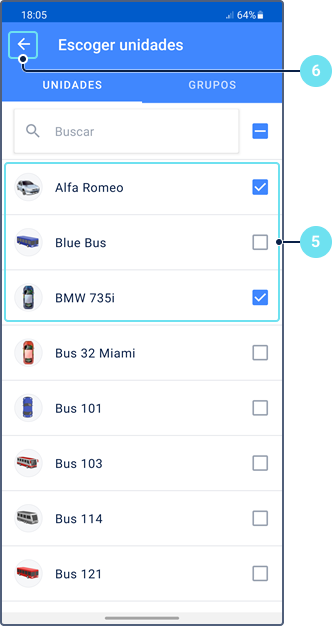
- Vuelva al formulario de plantilla de notificación.
- Ajuste las condiciones de activación adicionales si es necesario.
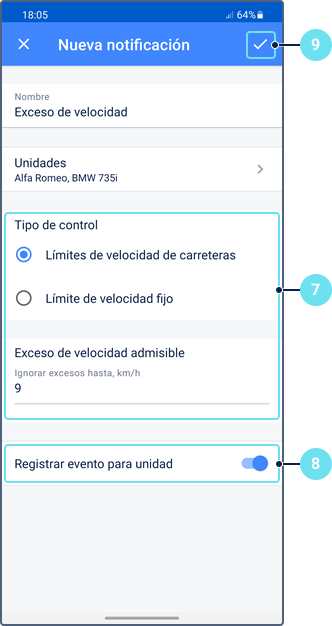
- Si es necesario, active la opción Registrar evento para unidad. Esta permite registrar las notificaciones activadas como eventos que están disponibles en la pestaña Historia de la unidad o en los informes.
- Apriete el icono .
Después de hacerlo, la plantilla creada se guarda en el recurso de su cuenta y se muestra en la sección Plantillas.
Historial de notificaciones
En esta sección se muestra la lista de todas las notificaciones recibidas (no más de 200). Para que se muestren solo las notificaciones con un nombre específico, elíjalo en el filtro encima de la lista.
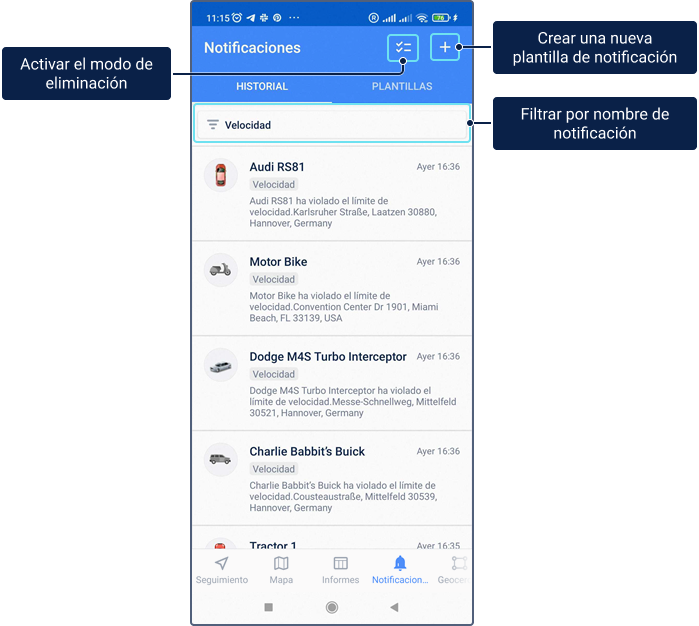
Si pulsa sobre la notificación, se abre una pantalla donde en el mapa se muestra el lugar en que se ha activado la notificación y el texto completo de la misma. Haga un toque largo en el texto de la notificación para copiarlo en el portapapeles. De la misma forma puede copiar la notificación en la lista en la pestaña Notificaciones.
Eliminación de notificaciones recibidas
Para eliminar las notificaciones recibidas, siga los pasos que se describen a continuación.
- Apriete el icono
 .
. - Seleccione notificaciones que desea eliminar. Para marcar todas las notificaciones, ponga un visto en la casilla encima de la lista.
- Vuelva a apretar el icono para confirmar la eliminación o el icono en forma de cruz para cancelarla.
También puede eliminar notificaciones individuales directamente de la lista deslizando la línea con la notificación hacia la izquierda o la derecha.
Plantillas de notificaciones
En esta sección puede ver la lista de todas las plantillas de notificaciones disponibles creadas en la aplicación y la versión web de Rastreo Panamá. A la izquierda del nombre de la plantilla se muestra el icono del tipo de notificación seleccionado.
La lista de plantillas se genera de la siguiente forma:
- si ha iniciado sesión como un usuario que es creador de la cuenta, la lista muestra las plantillas del recurso de esta cuenta y del recurso de la cuenta padre (si tiene acceso);
- si ha iniciado sesión como un usuario que no es creador de la cuenta, la lista muestra las plantillas de notificaciones del recurso de la cuenta padre (si tiene acceso).
Para habilitar el envío de una notificación, active el interruptor al lado del nombre de la plantilla.
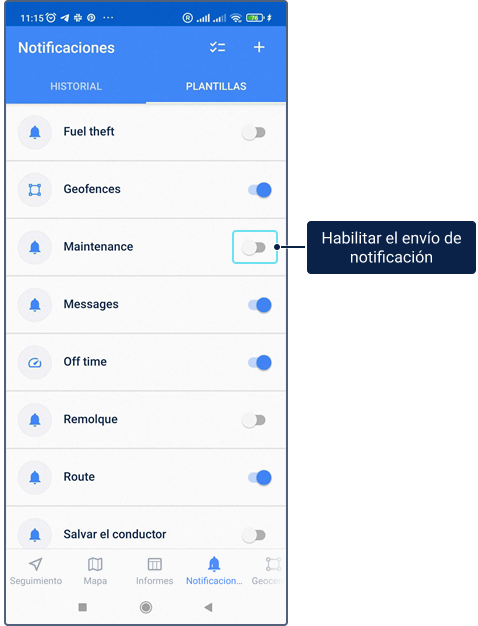
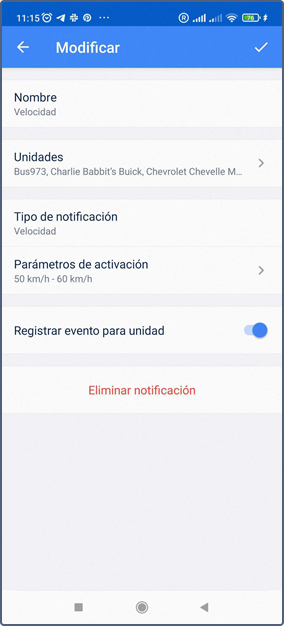
Para modificar o eliminar una plantilla de notificación, apriete su línea en la lista, introduzca los cambios necesarios o apriete Eliminar notificación, respectivamente, y confirme la acción.
Se puede modificar solo plantillas de notificaciones de aquellos tipos que se crean en la aplicación
Geocercas
Requisitos previos
Para gestionar geocercas, se requieren los siguientes derechos de acceso al recurso:
| Derecho de acceso | Descripción |
| Ver geocercas | Permite ver las geocercas de los recursos a los cuales usted tiene este derecho de acceso. |
Crear, modificar y eliminar geocercas | Permite:
Los usuarios que no son creadores de la cuenta también deben tener el derecho de acceso Crear, modificar y eliminar geocercas al recurso del creador de la cuenta (el recurso con el mismo nombre que la cuenta). |
| Ver notificaciones Crear, modificar y eliminar notificaciones | Permiten crear, modificar y eliminar notificaciones en el recurso de su cuenta. |
La pestaña tiene dos modos: Geocercas y Grupos. En el modo Geocercas, puede crear geocercas y realizar las siguientes acciones con ellas: modificar, copiar, eliminar, crear notificaciones de entrada o salida de las geocercas.
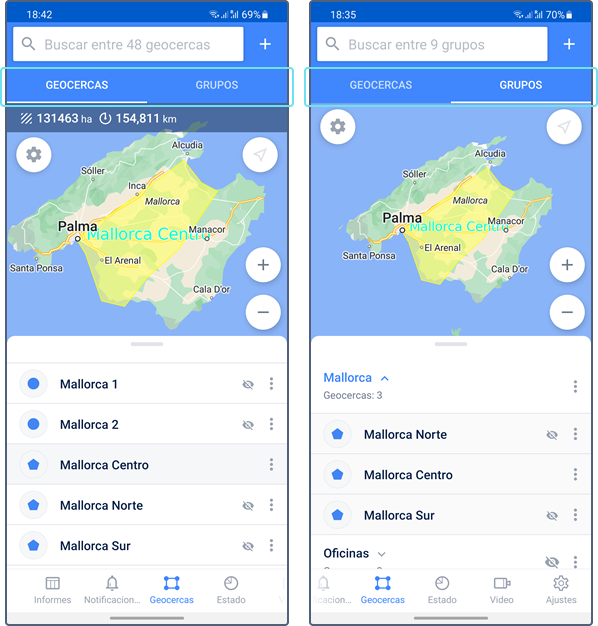
En el rincón superior izquierdo del mapa, puede ver el área y perímetro de la geocerca seleccionada en la lista. Para ampliar el área de la lista, arrastre su límite superior hacia arriba.
Creación de geocercas
En la aplicación móvil, se puede crear solo geocercas-círculos. Para crear una geocerca, realice los siguientes pasos:
-
En el modo Geocercas, apriete el icono que está a la derecha de la búsqueda, o escoja la opción Crear geocerca en el menú que se abre al hacer un toque largo en el mapa
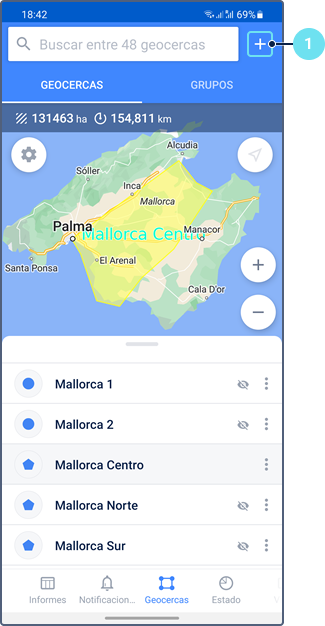
- Introduzca el nombre de la geocerca y apriete Guardar.
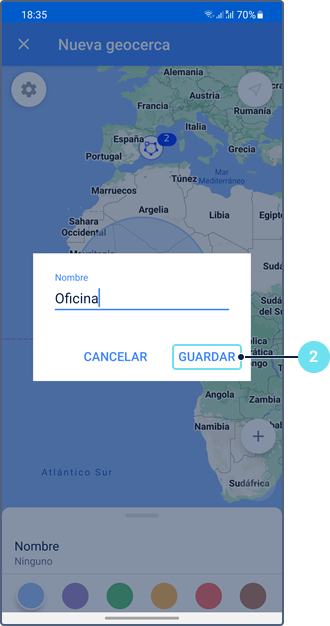
- Elija un lugar para ubicar la geocerca y su tamaño moviendo el mapa y acercando o alejándolo.
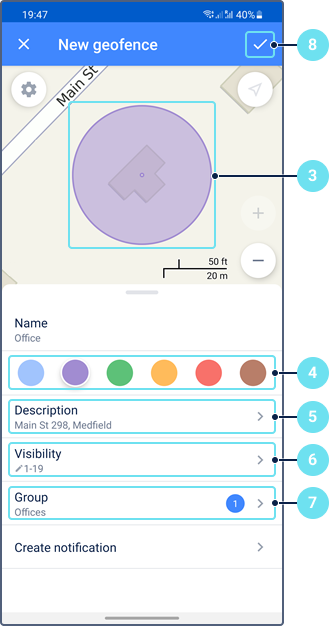
- Escoja un color.
- Si es necesario, introduzca una descripción. Por defecto, aquí se muestra la dirección del punto central de la geocerca.
- Escriba un valor de visibilidad (de 1 a 19).
- Si es necesario, escoja un grupo al que debe pertenecer la geocerca.
- Guarde los cambios.
Gestión de geocercas
Al apretar el icono o hacer un toque largo en la geocerca en la lista, se abre un menú que puede contener las siguientes acciones dependiendo de sus derechos de acceso y de la forma de la geocerca:
| Icono | Acción | Descripción |
 | Mostrar descripción | Mostrar o modificar la descripción de la geocerca. Para modificar la descripción, apriete el icono  en el rincón superior derecho. en el rincón superior derecho. |
 | Modificar | Modificar las propiedades de la geocerca. Las propiedades que se modifican dependen de la forma de la geocerca y de los derechos de acceso del usuario. En las geocercas-polígonos y líneas, se puede modificar el nombre, color, descripción, visibilidad y grupo. La descripción se modifica también a través de la acción Mostrar descripción en el menú de la geocerca. En las geocercas-círculos, se modifican, además, la ubicación y tamaño. |
 | Copiar geocerca | Hacer una copia de la geocerca. Se aplica solo a las geocercas-círculos. Al hacer una copia, se copian el color y tamaño de la geocerca. Igual que al crear una geocerca, puede modificar su tamaño, elegir dónde ubicarla y configurar sus propiedades. |
 | Hacer invisible | Ocultar la geocerca en el mapa. La geocerca aparece de nuevo al apretar su nombre en la lista. Para ocultar todas las geocercas, use la opción Geocercas en los ajustes. |
 | Crear notificación | Crear una plantilla de notificación del tipo Geocerca. Vea detalles a continuación. |
 | Eliminar | Eliminar la geocerca. |
Creación de notificaciones para geocercas
Para crear una notificación para la geocerca, siga los pasos descritos a continuación.
- Escoja la acción Crear notificación en el menú de la geocerca.
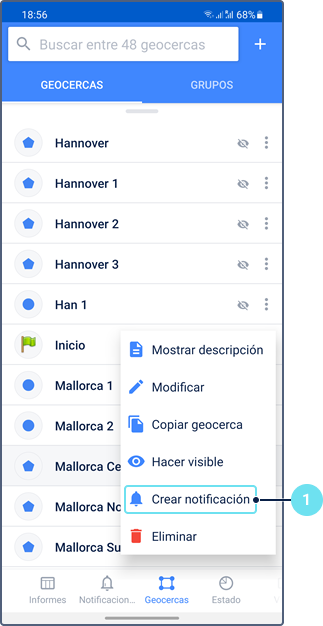
- Introduzca el nombre de la notificación y apriete Guardar.
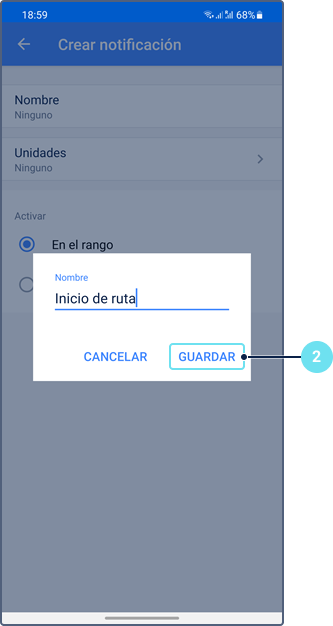
- Seleccione la unidad o grupo de unidades para los que desea crear la notificación.
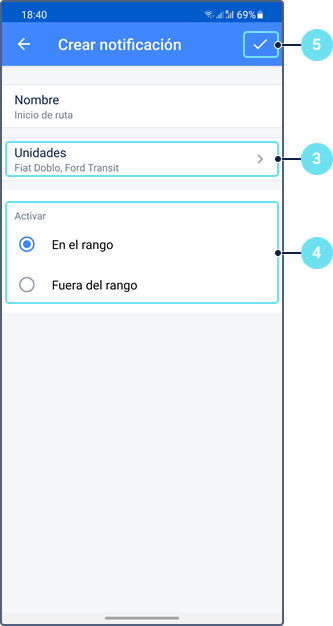
- Indique la condición en que se activa la notificación: cuando la unidad está dentro de la geocerca o fuera de ella.
- Guarde la notificación creada.
Asimismo, puede crear notificaciones para las geocercas desde las propiedades de notificaciones en la pestaña Notificaciones.
Grupos de geocercas
En el modo Grupos se muestran los nombres de grupos y cantidad de geocercas que pertenecen a estos grupos. Para abrir la lista de geocercas de un grupo, apriete la línea de este grupo.
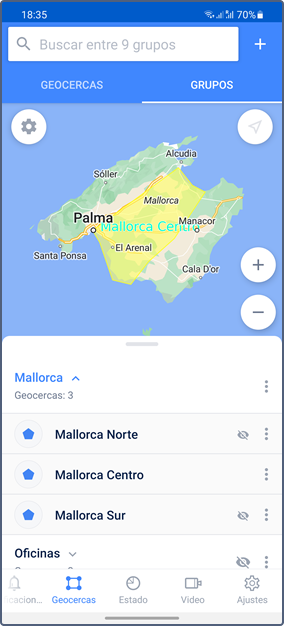
En este modo puede crear grupos de geocercas y realizar las siguientes acciones con ellos: modificar, eliminar, crear notificaciones de entrada o salida de geocercas que pertenecen a grupos.
Creación de grupos
Para crear un grupo de geocercas, realice los siguientes pasos:
-
En el modo Grupos, apriete el icono que está a la derecha de la búsqueda.
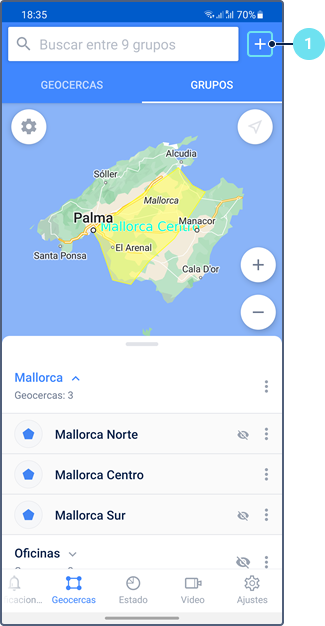
- Introduzca el nombre del grupo y apriete Guardar.
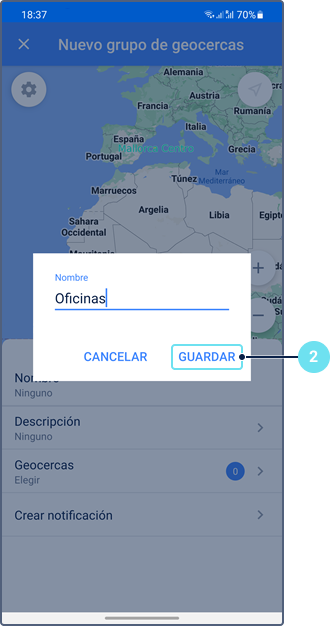
- Si es necesario, escriba una descripción del grupo.
- Seleccione geocercas que deben pertenecer al grupo.
- Guarde los cambios.
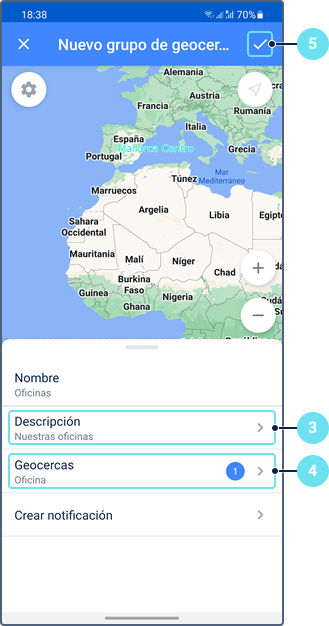
Acciones con grupos
Para abrir el menú del grupo de geocercas, apriete el icono en la línea del grupo. El menú puede contener las siguientes acciones dependiendo de los derechos de acceso que tiene:
| Icono | Acción | Descripción |
| Mostrar descripción | Ver o modificar la descripción del grupo de geocercas. Para modificar la descripción, apriete el icono en el rincón superior derecho. |
| Modificar grupo de geocercas | Modificar las propiedades del grupo de geocercas. Esta acción permite cambiar el nombre y descripción del grupo, así como la cantidad de geocercas que pertenecen al grupo. La descripción se modifica también a través de la acción Mostrar descripción. |
| Ocultar | Ocultar en el mapa todas las geocercas que pertenecen al grupo. Las geocercas aparecen de nuevo al apretar su grupo en la lista. |
| Crear notificación | Crear una plantilla de notificación del tipo Geocerca. Para esto, realice los siguientes pasos:
Una notificación creada para un grupo de geocercas se activa cuando cualquiera de las unidades escogidas visita o abandona cualquiera de las geocercas del grupo.
|
| Eliminar | Eliminar el grupo de geocercas. Si se elimina un grupo, las geocercas que pertenecen a este grupo no se eliminan. |
Vídeo
Para acceder a la pestaña Vídeo, el servicio Videovigilancia debe estar activado en el plan de facturación o en la cuenta del usuario. En la pestaña se muestran solo las unidades agregadas para la facturación en el sistema de gestión (CMS Manager). Para trabajar con las unidades en la pestaña Vídeo, hay que tener los siguientes derechos de acceso a estas:
- Ver objeto y sus propiedades básicas;
- Ver detalle de propiedades del objeto;
- Modificar propiedades no mencionadas;
- Ver propiedades de conexión;
- Enviar comandos;
- Ver comandos;
- Crear, modificar y eliminar comandos.
Aquí se puede escoger una unidad para ver transmisiones en directo de sus cámaras, obtener grabaciones de vídeo del período pasado y gestionarlas.
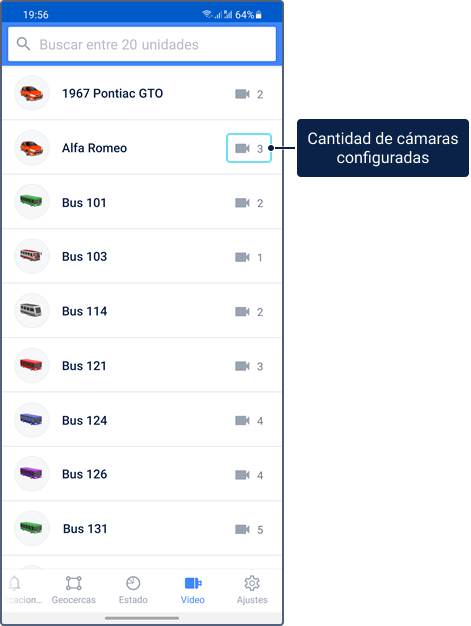
La pestaña contiene la lista de unidades que tienen las cámaras configuradas. Se puede configurarlas en el sistema de seguimiento en la pestaña Vídeo de las propiedades de la unidad o en la aplicación móvil en los ajustes de las cámaras en la pestaña En directo. Al lado del nombre de cada unidad se muestra el icono con la cantidad de las cámaras configuradas.
Para gestionar vídeos, escoja la unidad necesaria en la lista. Dependiendo de las funciones que admita el tipo de dispositivo de la unidad escogida, se puede trabajar con las siguientes pestañas:
| Pestaña | Descripción |
| En directo | Ver transmisiones en directo de las cámaras de unidades y seguir el movimiento de unidades en el mapa. |
| Grabación | Solicitar grabaciones del período pasado y guardar partes necesarias como archivos. |
Archivos | Ver y eliminar archivos guardados. |
En directo
Para trabajar con la pestaña En directo, el tipo de dispositivo de la unidad escogida debe admitir la función de transmisión en directo.
En esta pestaña se puede ver transmisiones en directo de las cámaras de la unidad, seguir su movimiento en el mapa y configurar cámaras.
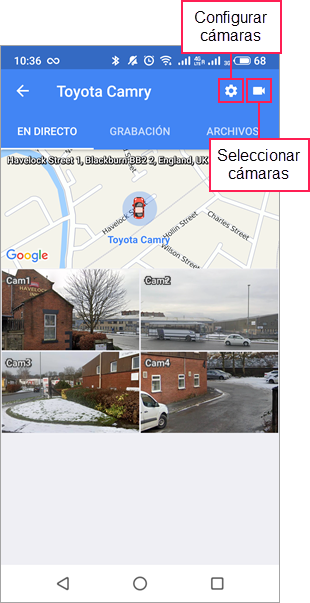
Configuración y selección de cámaras
Para configurar las cámaras de la unidad, hay que tener los siguientes derechos de acceso a ella:
- Ver objeto y sus propiedades básicas, para ver los ajustes;
- Modificar propiedades no mencionadas, para modificar los ajustes.
Para ir a la configuración de cámaras, apriete el icono en el rincón superior derecho de la pantalla. Aquí se muestran todas las cámaras de la unidad configuradas para ver transmisiones en directo, recibir grabaciones y guardar archivos.
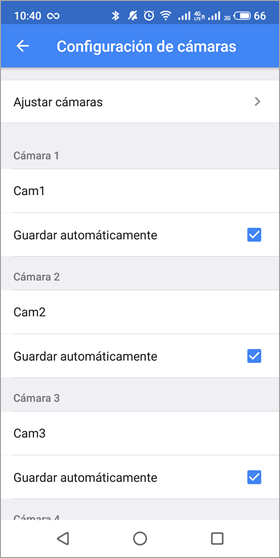
Si la lista no contiene todas las cámaras necesarias o contiene las que no hacen falta, apriete Ajustar cámaras y seleccione las cámaras necesarias. La cantidad máxima de cámaras para una unidad es 16.
Para cada cámara configurada se indica su número y nombre (campo modificable). Debajo del nombre de cada cámara, está disponible la opción Guardar automáticamente que permite guardar vídeos de esta cámara como resultado de la activación de notificaciones con el modo de acción Guardar un vídeo como archivo creadas en la versión web de Rastreo Panamá. Marque la opción o quite el visto de esta para activarla o desactivarla para la cámara respectivamente.
Para ver solo las transmisiones de las cámaras determinadas, apriete el icono en el rincón superior derecho de la pantalla, marque las cámaras necesarias y apriete Aceptar.
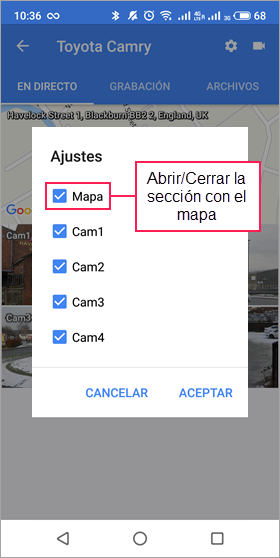
Aquí también se puede activar o desactivar la visualización del mapa con la posición de la unidad.
Mapa
En la parte superior de la pantalla se muestra la sección con el mapa centrado en la posición de la unidad. En el rincón superior izquierdo se muestra la dirección en la que actualmente se encuentra la unidad. La posición de la unidad se marca con el icono de esta.
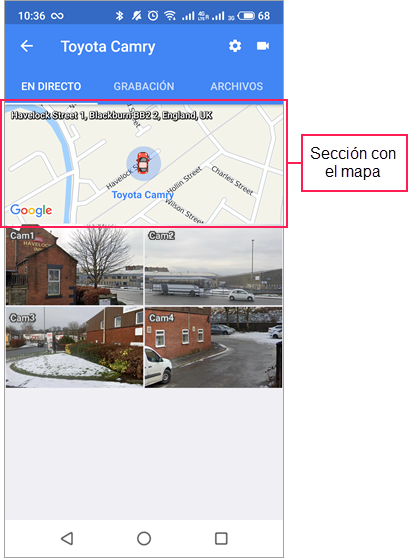
Si es necesario, se puede cambiar el mapa en los ajustes. No se puede cambiar la escala y mover el mapa. Para cerrar la sección con el mapa, apriete el icono , desactive la opción Mapa y apriete Aceptar.
Transmisiones en directo
Para iniciar una transmisión en directo, apriete el icono en su sección. Cada transmisión en directo se inicia separadamente. Para detener la transmisión en directo, apriete su sección.
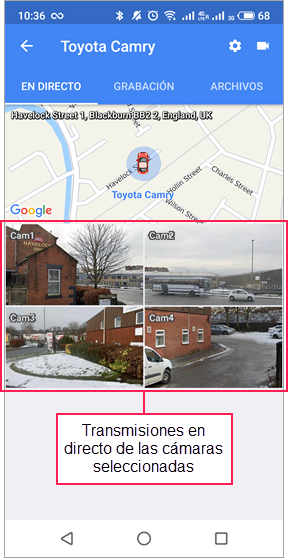
Apriete dos veces la sección con la transmisión en directo para pasar a pantalla completa. En el modo de pantalla completa también está disponible la sección con el mapa centrado en la posición de la unidad. Si es necesario, se puede mover esta sección hacia la derecha o izquierda en la parte superior o inferior de la pantalla.
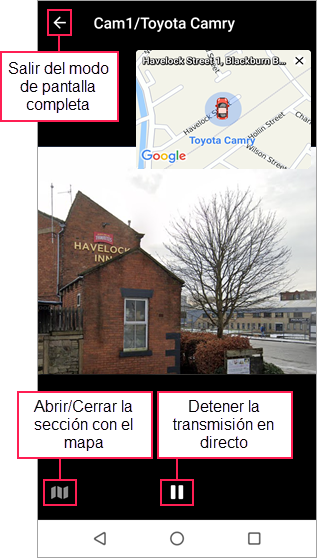
Al ver la transmisión en directo, están disponibles los siguientes iconos:
| Icono | Acción |
 | Iniciar la transmisión en directo. Si ha detenido la transmisión, al hacer clic en el icono, la transmisión vuelve a mostrarse en directo. |
| Detener la transmisión en directo. |
| Abrir/Cerrar la sección con el mapa. Para cerrar el mapa, en vez del icono se puede apretar la cruz en el rincón superior derecho de su sección. |
| Salir del modo de pantalla completa. |


Para facilitar la visualización de la transmisión en directo, en el modo de pantalla completa está disponible la orientación horizontal.
Grabación
Para trabajar con la pestaña Grabación, el tipo de dispositivo de la unidad escogida debe admitir la función de solicitar y ver grabaciones.
En esta pestaña se puede obtener y ver vídeos del período pasado grabados por las cámaras de la unidad (grabaciones) y guardar fragmentos necesarios como archivos.
Solicitud de grabación
Para solicitar una grabación, siga los pasos a continuación.
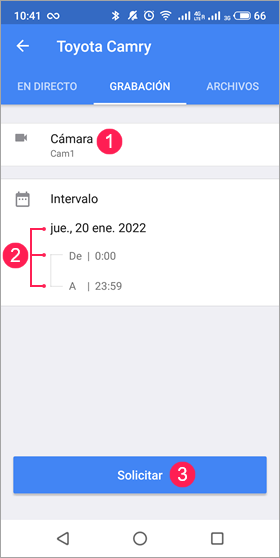
- En la línea Cámara, escoja una de las cámaras configuradas de la que desea obtener la grabación.
- Indique el intervalo de grabación. Para hacerlo, seleccione una fecha y después apriete el inicio y el fin del intervalo y especifique la hora necesaria. Al indicar el intervalo, tenga en cuenta lo siguiente:
- La duración del intervalo no puede exceder 24 horas.
- Se puede indicar una fecha en el pasado o en el presente. Por defecto, está seleccionado el intervalo de 24 horas de la fecha anterior.
- La hora del fin no puede ser anterior a la hora del inicio.
- Si está indicada la fecha en el presente que no ha terminado todavía, se solicita la grabación hasta el momento actual.
- Apriete Solicitar.
Visualización de grabación
La grabación solicitada se muestra en el modo de pantalla completa. Para ver la grabación, apriete el icono .
En la línea de tiempo pueden mostrarse fragmentos de colores negro y gris. El color negro significa que no hay datos para este intervalo de tiempo; el gris, que la grabación de la cámara escogida está disponible.
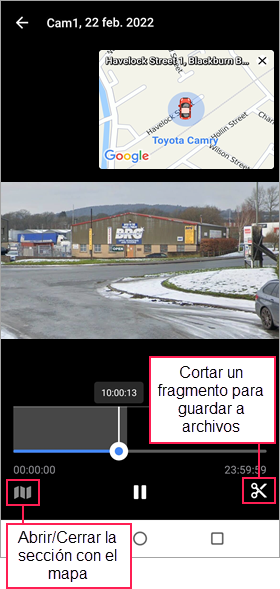
Al ver la grabación, están disponible los siguientes iconos:
| Icono | Acción |
| Reproducir la grabación. |
| Detener la grabación. |
| Abrir/Cerrar la sección con el mapa. En vez del icono, se puede apretar la cruz en el rincón superior derecho de la sección. |
| Cortar un fragmento de la grabación para guardar a archivos. |
| Cerrar la grabación. |
Guardado de grabación como archivo
El fragmento necesario de la grabación puede ser guardado como un archivo que se hace disponible en la pestaña Archivos. Los archivos guardados también están disponibles en la versión web de Rastreo Panamá en la pestaña del mismo nombre, en los mensajes e informes.
Para guardar un fragmento de grabación, solicite la grabación y haga los pasos a continuación.
- Mueva el control deslizante al lugar necesario en la línea de tiempo.
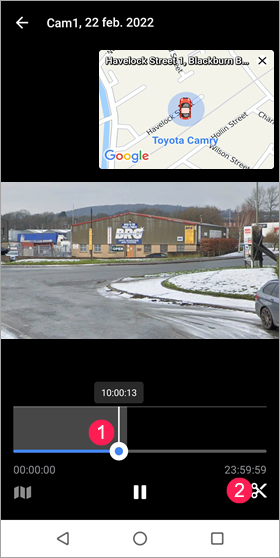
- Apriete el icono
 .
. - Especifique la duración antes y después del evento por medio de los controles deslizantes a la izquierda y la derecha. La duración mínima posible es 2 segundos; la máxima, 60 segundos. La duración del archivo que se guarda resulta de la suma de los segundos antes y después del evento y se muestra encima de la línea de tiempo.
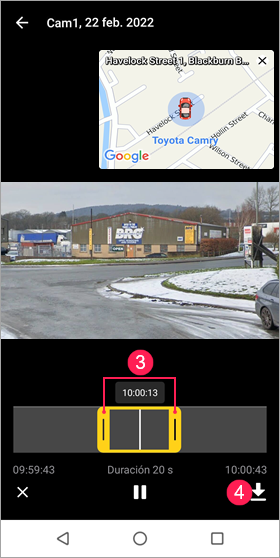
- Apriete el icono
 .
. - Escoja una etiqueta que corresponde al evento del fragmento que se guarda o apriete Ninguno.
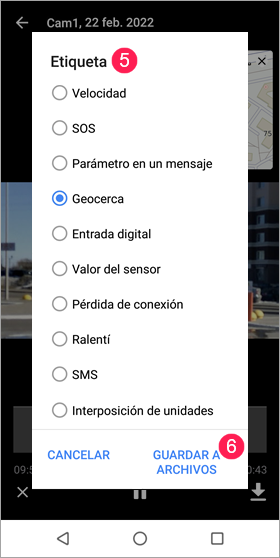
- Apriete Guardar a archivos.
Si es necesario guardar uno o varios fragmentos más de esta grabación, apriete el icono y repita los pasos de 1 a 6. Para salir del modo de guardar archivos, apriete el icono  en el rincón superior izquierdo de la pantalla.
Si los fragmentos guardados de diferentes cámaras de una unidad tienen la misma fecha y hora del evento (posición del control deslizante), duración antes y después de este, así como la misma etiqueta, tales fragmentos se agrupan en un archivo.
Si el fragmento que desea guardar contiene intervalos sin datos, la cantidad y duración de archivos guardados son iguales a la cantidad y duración de intervalos con datos disponibles.
Además de guardar manualmente, en Rastreo Panamá se puede guardar archivos automáticamente. Para configurar esta función, cree una notificación con el modo de acción Guardar un vídeo como archivo en la versión web de Rastreo Panamá.
Archivos
Para trabajar con la pestaña Archivos, el tipo de dispositivo de la unidad escogida debe admitir la función de guardar archivos.
En esta pestaña se puede gestionar los archivos guardados:
- Manualmente en la pestaña Grabación y en la pestaña del mismo nombre en la versión web de Rastreo Panamá.
- Automáticamente como resultado de la activación de notificaciones con el modo de acción Guardar un vídeo como archivo creadas en la versión web de Rastreo Panamá.
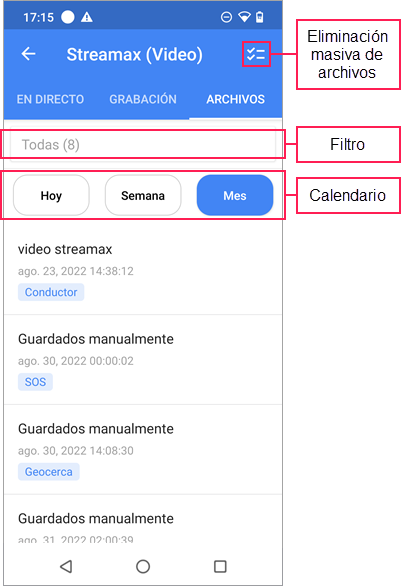
Lista de archivos
La lista contiene todos los archivos guardados de una unidad. Si un archivo se ha guardado por medio de una notificación, tiene el mismo nombre que la notificación. Si el usuario ha guardado los archivos manualmente, estos se llaman Guardados manualmente. Los archivos están ordenados por fecha y hora del evento. Debajo de la fecha y hora se muestra la etiqueta del tipo de evento (si está indicada).
Para ver archivos de una fecha determinada, seleccione esta fecha en el calendario. Además de las fechas, puede seleccionar los intervalos Semana o Mes para mostrar todos los archivos guardados durante la última semana o mes respectivamente.
Para ver el fragmento de vídeo, apriete la línea con este.
Vista de archivos
El fragmento de vídeo guardado se muestra encima de la sección con el mapa. Apriete dos veces la sección con el fragmento para que se abra en el modo de pantalla completa.
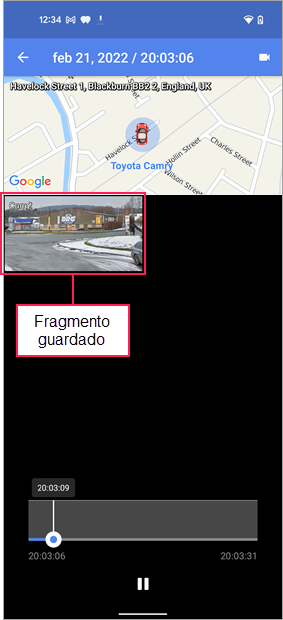
Al ver el fragmento de vídeo, están disponibles los siguientes iconos:
| Icono | Acción |
| Reproducir el video. |
| Detener el video. |
| Seleccionar cámaras y activar o desactivar la visualización de la sección con el mapa. |
| Abrir/Cerrar la sección con el mapa al ver el fragmento de vídeo en el modo de pantalla completa. |

Los archivos guardados manualmente se agrupan si en los mismos coinciden la fecha y hora del evento sin importar el tipo del mismo. Los archivos guardados automáticamente se agrupan si han sido guardados como resultado de activación de la misma notificación y en ellos coinciden la fecha, hora y tipo del evento.
Eliminación de archivos
Para eliminar uno a varios archivos a la vez, siga los pasos a continuación.
- Apriete el icono
 .
. 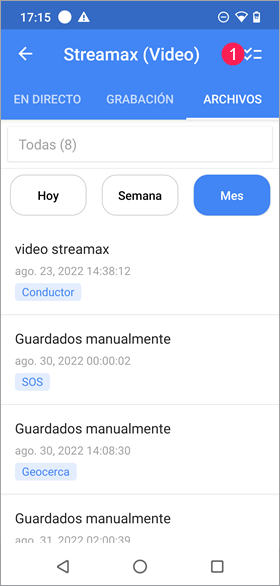
- Marque uno o varios archivos que desea eliminar o apriete Escoger todo para marcar todos los archivos a la vez.
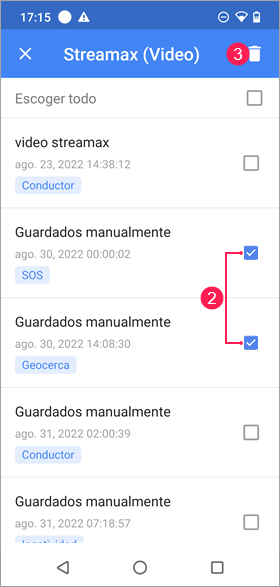
- Apriete el icono de eliminación.
Para volver a la lista de archivos, apriete la cruz en el rincón superior izquierdo de la pantalla.
Ajustes
En la pestaña Ajustes puede leer las noticias, modificar los parámetros de la interfaz. mapa y notificaciones, cambiar la cuenta o salir de la aplicación, ver la lista de posibles problemas y sus soluciones, así como abrir la documentación de la aplicación.
La pestaña contiene las siguientes secciones:
- Sección superior donde puede cambiar la cuenta o cerrar sesión, así como ver avisos
- Personalización de interfaz
- Notificaciones
- Otro
- Ayuda
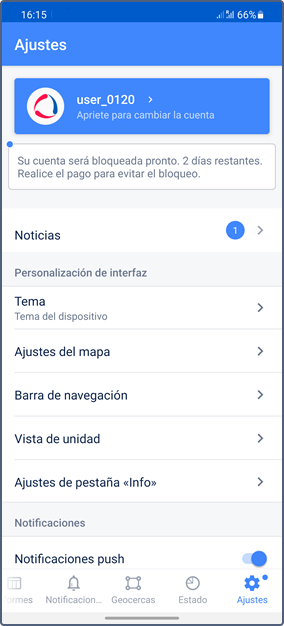
Cambio de cuenta y cierre de sesión
En la parte superior de la pantalla de los ajustes puede ver el nombre de la cuenta desde la cual ha iniciado sesión en la aplicación. Pulse sobre su nombre para abrir la página con la lista de las cuentas disponibles si las hay. Seleccione la cuenta desde la cual quiere entrar o apriete el botón para iniciar sesión como nuevo usuario.
Para salir de la aplicación, apriete Cerrar sesión.
Mensajes informativos
En la parte superior de la pantalla, bajo el nombre del usuario, pueden aparecer avisos sobre el próximo bloqueo de la cuenta y noticias del mánager del servicio. El número al final de la línea Noticias significa la cantidad de mensajes no leídos. Apriete esta línea para acceder a la lista de mensajes.
Personalización de interfaz
Esta sección incluye ajustes que se aplican al mapa, la barra de navegación, la vista de la ficha de unidad y la pestaña Información de unidades.
Tema
Aquí puede seleccionar un tema para la aplicación: oscuro, claro o el mismo tema que tiene su dispositivo.
Ajustes del mapa
En esta sección pueden estar disponibles las opciones descritas a continuación. Además, usted puede acceder a estos ajustes desde cualquier pestaña que contiene el mapa.
| Opción | Descripción |
| Mapa | Selección de mapas base: Gurtam Maps, OpenStreetMap, Google Default, Google Satellite, Google Terrain, Google Hybrid. Para seleccionar fuentes de geodatos, acceda a los parámetros de usuario de la versión web de Rastreo Panamá. Los mapas de Google se usan por defecto al iniciar sesión en la aplicación por primera vez si el servicio Google (estándar) está activado en las propiedades de la cuenta o del plan de facturación. Los mapas basados en claves personalizadas no están disponibles en la aplicación móvil de Rastreo Panamá.
|
| Tráfico | Activación de la capa del tráfico. Esta opción está disponible si se usan los mapas de Google. |
| Iconos de unidades | Visualización de los iconos de las unidades en el mapa. Si la opción está desactivada, en vez de iconos se muestran los signos de estado de movimiento. |
| Nombres de unidades | Visualización de los nombres de las unidades en el mapa. Si la opción está desactivada, los nombres de unidades no se muestran en el mapa. |
| Nombres de conductores | Visualización del nombre del conductor asignado a la unidad en el mapa. Si varios conductores se han asignado a una unidad, se muestra su cantidad. En este caso, puede ver los nombres de conductores en la pestaña Información de la unidad. |
| Agrupación de iconos | Sustitución de los iconos de las unidades que se superponen por un icono con un número. Si la lista de trabajo contiene más de 100 unidades, esta opción se activa automáticamente al abrir el mapa. |
| Huella de la unidad | Visualización en el mapa de una línea corta que corresponde al movimiento reciente de la unidad. Por defecto, la opción está activada. La huella no se muestra para iconos de unidades agrupados y si hay más de 100 unidades. |
| Geocercas | Activación de la capa de geocercas en el mapa. Se muestran solo geocercas disponibles para el usuario. Para que en el mapa se muestren los nombres de geocercas, active la opción Mostrar nombres de geocercas en el mapa en los parámetros del usuario en la versión web de Rastreo Panamá. |
| Botones de zoom | Visualización de los botones de zoom en el mapa. |
Barra de navegación
Aquí puede cambiar el orden de las pestañas en la barra de navegación u ocultar las pestañas que no se utilizan. Para hacer esto, mantenga presionado el icono
 y arrastre la pestaña a la posición deseada o a la sección Pestañas ocultas respectivamente.
Ficha de unidad
Las opciones disponibles en esta sección cambian la apariencia de la ficha de la unidad en la pestaña Seguimiento: en la lista de trabajo, en la información de la unidad y en su historial.
A continuación, se enumeran las opciones y sus posibles configuraciones. Los elementos seleccionados se muestran en las fichas de unidades. Consulte su descripción detallada aquí.
| Opción | Disponibles para la selección |
| Título | Uno de los siguientes elementos:
|
| Subtítulo | Uno de los siguientes elementos:
|
| Indicadores y sensores | Para esta opción, funciona la búsqueda por el nombre del indicador y del sensor. En la sección Indicadores, se puede seleccionar uno o varios elementos:
En la sección se muestran todos los sensores disponibles siempre que la opción Visible esté activada. Las siguientes reglas se aplican a los sensores que tienen los mismos nombres:
|
| Línea superior | Uno de los siguientes elementos:
|
Aquí puede seleccionar las pestañas con las propiedades de unidad que deben mostrarse en la información de la unidad. Para hacerlo, active o desactive las pestañas necesarias usando el interruptor. Los ajustes indicados se aplican a todas las unidades a la vez.
Notificaciones
Las opciones de la sección se describen a continuación.
| Opción | Descripción |
| Notificaciones push | Recepción de notificaciones en la aplicación y notificaciones push en el dispositivo móvil. |
| Tono | Selección del sonido de las notificaciones. |
| Eventos de notificaciones en historia de unidad | Esta opción permite mostrar en la historia de la unidad todos los eventos registrados mediante notificaciones con la acción Registrar evento para la unidad (puede crearlas en la versión web de Rastreo Panamá). |
Otro
Las opciones de la sección se describen a continuación.
| Opción | Descripción |
| Geocercas como direcciones | Visualización de la información sobre la ubicación de la unidad en geocercas en vez de la dirección. |
| Bloqueo automático | Selección del modo de bloqueo automático de la pantalla. Son disponibles las opciones: Activado, Desactivado y Desactivado durante la carga. |
| Cambiar contraseña | Cambio de contraseña. Tiene que escribir la contraseña antigua y la nueva. Esta debe cumplir con los requerimientos de seguridad. La opción está disponible si la opción Puede cambiar contraseña está activada en las propiedades de usuario. |
En esta sección, el elemento Solución de problemas contiene la lista de posibles problemas y sus soluciones, así como el formulario para enviar comentarios (la opción Mi problema no está en la lista al final de la página).
También aquí se puede abrir la documentación de la aplicación.
Mapa
El mapa muestra la ubicación de las unidades de la lista de trabajo, sus recorridos y eventos relacionados con las unidades.
El mapa está disponible en las pestañas Seguimiento, Recorridos, Geocercas y Vídeo. El proceso de uso y configuración del mapa es prácticamente el mismo para todas estas pestañas, excepto para la pestaña Video. No puede interactuar con el mapa ni acceder a su configuración desde la pestaña Video.
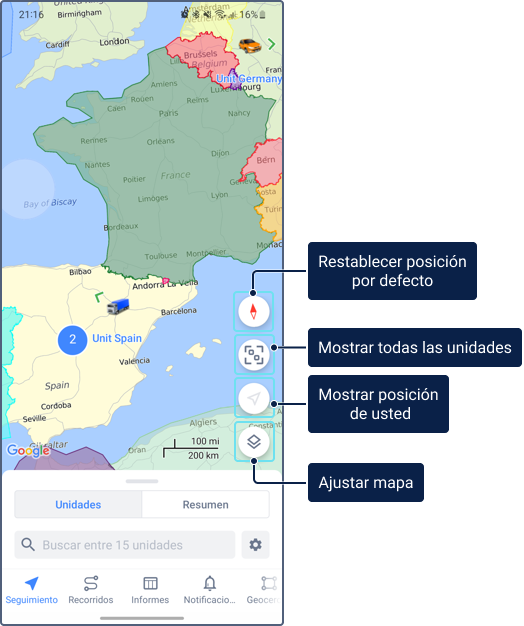
Ajustes del mapa
Para cambiar ajustes del mapa (capas, descripciones de unidades, etc.), apriete el icono  en el rincón inferior derecho. También puede hacerlo desde la pestaña Ajustes en la sección Ajustes del mapa.
Interacción con el mapa
Puede cambiar la escala y girar el mapa. También la aplicación permite determinar la ubicación de su dispositivo móvil.
Cambio de escala
Puede cambiar la escala del mapa mediante gestos especiales:
- Doble toque o separación de dedos para acercar
- Un solo toque con dos dedos o pellizco para alejar
Rotación del mapa
Para rotar el mapa, utilice el gesto de rotación con dos dedos. Para devolver el mapa a su posición original, pulse el icono  .
.
Determinación de la ubicación del dispositivo
Para determinar la ubicación de su dispositivo móvil, pulse el icono  . Como resultado, el mapa se enfoca en su ubicación y el icono se vuelve azul. Si el marcador de localización desaparece al moverse por el mapa, el icono
  se sustituye por
  . Apriételo para que el mapa vuelva a centrarse en la ubicación de su dispositivo móvil.
El menú del mapa se abre al hacer un toque largo en el mapa. El menú contiene los siguientes elementos:
- Crear geocerca (consulte la sección Creación de geocercas)
- Crear ruta
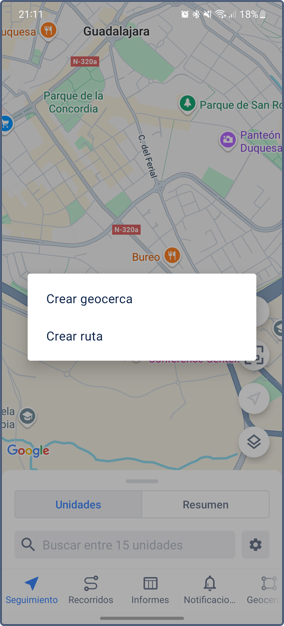
Pulse Crear ruta en el menú para abrir una lista de aplicaciones de navegación instaladas en el dispositivo móvil. Seleccione la requerida para planificar una ruta.
La aplicación de navegación utiliza automáticamente el punto que ha pulsado en el mapa como punto final de la ruta. El punto de inicio es la ubicación del dispositivo móvil.
Unidades en el mapa
Por defecto, el mapa está centrado para que pueda ver todas las unidades en la pantalla. Para centrar el mapa en todas las unidades manualmente, pulse el icono  .
.
Para ver información sobre una unidad, pulse su icono en el mapa. Pulse el icono nuevamente en la ficha de unidad para centrar el mapa en la unidad y actualizar la información de la unidad.
Agrupación de iconos
Los iconos que se superponen pueden ser reemplazados por un icono común con un indicador numérico (la opción Agrupación de iconos). El indicador muestra el número de unidades agrupadas. Pulse el icono para ver la lista de las unidades.
Si hay más de 100 unidades en la lista de trabajo, la opción Agrupación de iconos se habilita automáticamente cuando abre el mapa.
Flechas de dirección de movimiento
Si la capa Flechas de dirección de movimiento está activada en la versión web de Rastreo Panamá y la opción Iconos de unidades está habilitada en los ajustes de la aplicación, la dirección de movimiento de la unidad se muestra junto al icono de la unidad en el mapa.
Indicadores de estado de movimientoSi desea ver indicadores de estado de movimiento en lugar de iconos de unidad, desactive la opción Iconos de unidades en los ajustes de la aplicación. En este caso, se utilizan los siguientes indicadores:
| Indicador | Estado de movimiento |
 | La unidad se está moviendo en la dirección indicada. |
 | La unidad está parada. |
 | La unidad está parada con el motor encendido. El indicador se muestra si se ha configurado un sensor de ignición del motor para la unidad. |
Restricciones
La aplicación tiene las siguientes restricciones:
| Restricción | Descripción |
| cada 2 s | Actualización de datos en la aplicación. |
| 60 s | Tiempo máximo de ejecución de una solicitud. Al exceder este tiempo, la solicitud deja de ejecutarse. |
| 300 días | En la historia de unidad, se pueden mostrar solo los datos de los últimos 300 días. |